Quote of the day

DateBk6でプラグインが使えるようになって、 現在5つくらいモジュールがでているみたいなのだが、 そのうちのひとつに”QOD=Quote of the day=今日の格言” というのがある。 モジュールをインストールしたら、 格言のファイルはメモ帳の1ページを使って記入することになっているのだが、 

ページのタイトル(1行目)を Today View Quotes

とし、次の行から

#1 棚から牡丹餅

#2 花より団子

#3 …..

などと書いていくと、Today View に日替わりで表示されるという仕組みで、番号順に表示するか、ランダムに表示するか、1行表示か2行表示か、などはオプションで指定できるようになっている。

格言集を入力する手間が面倒で、とりあえず、同梱されてきた英語のファイルを使っている。

で、 そのなかの”格言”のひとつに

Remember that 50% of all people have below-average intelligence.

世の中の人間の半分は知性が平均以下だということを忘れるな。

というのがあって、 なんだか非常に新鮮だった。 「このファイルは最初の3つをのぞいて後はアインシュタインの言った言葉だ」となっているが、 上の”格言”は、どうもCESDさんの言葉らしい。 

昔恩師と慕った人に「皆がみな、お前と同じくらい頭が良いとは思うな。」と言われたことがあって、 また別の時には「皆がみな、お前と同じくらい頭が悪いとは思うな。」とも言われたことがあって、それぞれ状況的に得心のいく説教だったのを思い出した。

CESDさんもユーザーサポートをしていくなかで、「堪忍してよ」というような気持ちになることがあるのだろうなあ。

昨日のエントリー…

リモートアクセスのアプリについてはGtdPalmのユーザーグループで紹介のあったものをそのまま流用させてもらった。 

もともとの発端は例の2大アプリを比較したとき、DateBk5/6のほうにはデスクトップ版がない、という話題からの展開で、 デスクトップ版などいらない、 PDAをPC画面上で使えるようにすれば良いだけの話だ、ということで、アプリが三つ紹介されていた。

昨日の最初のスクリーンショットはPDAReachという製品で、これは各デバイス用のスキンが用意されているなど、見栄えからすると一番だ。PCのシステムトレーに常駐し、PDAをUSBに接続して、PDA側のアプリを起動すると接続される。  二つ目のスクリーンショットはKeyLinkのもので、これはUSB接続の他にネットワーク接続も可能なので、Wifiを通して動かすことができる。ただしPC側のホストはマニュアル起動だ。 試さなかった3つめのアプリはlapLink(おーなつかしい)のもので、 これはOnline Manualを読んだ限りでは他の二つのアプリでできないことはない、という感じだったので、ダウンロードしなかった。 自分として一番の関心事は、PC側のPDA画面の表示で日本語が表示されるか、というものだったのだが、これは両方ともOKだった。画面をビットマップ表示しているので、言語を選ばないようだ。 ただし、日本語入力となると、話は若干めんどうくさくなる。 両方のアプリケーションともPC側のクリップボードのテキストをPDA側にペーストする機能がついているのだが、これでの日本語入力は文字化けする。 よって、PC上のアプリから日本語交じりのテキストを直接コピーペーストすることはできない。(英文ならできる)。

そこで、日本語の入力はPDA側の日本語入力システム(POBox, J-OS IME, Atokなど)を起動し、PCのキーボードからローマ字入力する方法に限られることになる。 ここで使い勝手に差がでてくる。

KeyLinkのほうはキーボードマクロを設定することができるようになっていて、これでPDAの任意のアプリケーションの起動とか、ハードボタン、シルクボタンのタップなどのエミュレートができるようになっている。 さらにモディファイヤー付でキーコードを指定することが可能なので、例えば modifier=8, Keycode=283などをF1キーに設定してやると、F1キーを押すことによって、PoBoxが起動する。

PDAReachのほうも、PC上のキーの一部が特定のキーに割り当てられているが、カスタマイズができないところが弱み。 ただし、こちらはこちらでホットシンクなしに、データベースを転送できるなどの付加機能がついているし、ホットシンク自体もキーボード一発ではじめられる。 Keylinkのほうは、動作中はホットシンクはできない。

KeyLink は $30

PDAReachは$24

自分としては、Wifi接続できること、キーボードのカスタマイズができること、それに画面右上のドロップダウンからどんなアプリケーションにでもランチャーを介さずアクセスできる、という点からKeyLink持ちである。

 ただ、アプリケーションのデモをPCでやるにはPDAReachのほうが断然良いだろう。 見栄えがぜんぜん違う。

試用期間はそれぞれ14日。 2週間買わずに我慢できるか?

こんな入力方法もある。

はて、これはいったいなんでしょう。

f:id:A2-living:20060919073108j:image

答えは以下からの三択

[1] http://www.mobilityware.com/KeyLink/KeyLinkProduct.htm

[2] http://www.junefabrics.com/pdareach/index.php

[3] http://www.laplink.com/products/controller/overview.asp

ちなみに英語の文意に反して日本語も入力できている。 PCのキーボードからPOBOXというのもシュールでんな。

もう一丁

f:id:A2-living:20060919105911j:image

こちらはWifi接続中

myKbd用日本語入力レイアウトへの挑戦

ずいぶん長いタイトルがついてしまったが、 myKbd用にQuongレイアウトを開発した人とふとしたことでメイルのやり取りをするようになったんだが、当人いわく、「自分の作成したレイアウト作成のアルゴリズムが日本語入力でも効果があるか興味があるんだけど」 という話になった。 効果があれば、日本語入力に適したキーボードレイアウトが解明できるはず。 英文のほうではquongレイアウトの優秀さは身をもって知っているが、日本語入力の最適レイアウトが同じアプローチでできるかどうかは自分には良くわからない。

問題は解析に使うために、かなりの量の日本語のテキストが必要だということなんだが、漢字交じりでは駄目だ。 ローマ字の日本語の文書がどこかにあるという期待もあんまりできないのだが、 「ひらがなのデータならなんとかなる。」 という。

そこで、このブロックを見ていただいている皆様(いるのかな)に質問します。 どこかに大量のひらがなとカタカナだけの日本語文章が拾えるところってありませんかね。

追記: こんなサイトを見つけた。 探せばあるもんである。 あとは、誰でも納得するまともな日本語が書いてあるサイトを探すだけかな。

どうも、今年のミシガンは雨が良く降る。 これも異常気象のあらわれだろうか。  そんなわけで、 いすゞのロデオ(日本ではBigHornだと思う)に自転車のキャリヤーを積んだは良いが、 家族の週末のサイクリングはまだ1回しか行けてない。 本当は今は暑すぎず寒すぎず、サイクリングには絶好の機会なのだが。

自転車を3台、車に積んでいくというのは結構大変だ。 自分のは20年くらい前に買ったロードレーサー (斜めに鉄道線路を横切ると滑って転ぶ) 女房のは15年前に買ったスポーティバイク。 息子のはサスペンション付のマウンテンタイプ。 20年前はサスペンション付のバイクなんて冗談だろ、と馬鹿にしていたのだが、 今はあちらのほうがお尻にやさしそうだなあ。と思う。あ、それとバイクというのは英語では自転車の意味ですね。 それにしても20年前のタイヤがまだ使えているというのも、いかに乗らないかの証明か。 これを全部つむのに、 屋根にレール式のYakimaのキャリヤーをワンセットで一台、 後ろのスペアタイヤにマウントする方式のハンガー式キャリアーに2台マウントして、高速道路を飛ばして、ミシガンのあちこちにバイクトレイルを求めて走りまわるはずなのだが、 去年、最初の休日では、当日の朝にペットのかごを持ち上げてぎっくり腰になったのだ。 コルセットで腰を縛って車を運転し、 女房、子供を出発点で降ろして、 到着点まで車で移動して、折りたたみ式のキャンバス地の椅子を広げて座ったら、そのままたてなくなって、じっと待っていた、 という苦い経験を持つ。 

で、今年はまだ1回、 20マイル(32キロ!)くらいしか走っていない。 ミシガンのバイクトレイルは一般的に高低差がほとんどないので、非常に楽なんである。 同じ20マイルでも以前住んでいたバージニアの山の中を走るとほぼ死に体になる。 昔ひーこら言いながら登っていたら、 女子高生と思われるサイクラーが「はーい」「バーイ」と横を駆け抜けていった。 同じ人間には見えなかった。

今回はBay Cityという五大湖沿いの町に行ったのだが、橋を渡る途中で、スピード配分を考えよと女房から文句が出て口げんかになっているうちに、警報が鳴り響きだした。 よく見ると跳ね橋なのである。 はやくいくべえと、漕ぎ出したが、 橋のふもとの信号機が下りて行く手をふさがれてしまった。 そこでたちどまり、後ろを眺めると、たったさっきまで停車してけんかをしていた場所がどんどんせりあがっていって、垂直に立ってしまった。  どこかで見ている人があげ下げをしているんだろうが、なかなかスリリングであった。  市がメンテしているというバイクトレイルは快適で、息子はCatEyeの速度計を見ながら「30キロ出たー!」と喜んでおった。 マウンテンバイクでそんなに出すなよ。

MyKbd 1.41

そもそも自分の場合、MyKbd は MySkin からの移行、MySkin は、シルクエリアのスキンを換装できるということのほかに、TXで無くなってしまったステータスバーのホームアイコンを復活させることのために購入したのだが、 1srcのスレで、「お好み(Favorites)のアプリケーションのリストは何項目まで有効なのか」というような議論が出ている。 「お好みなんてmykbdにあったっけ」と思って、もう一度メニューを眺めてみたら”Favorites”というメニュー項目があった。 で、これを選ぶと出てくる画面で、お好みのアプリケーションを選んでリストが作れるようになっている。

で、問題はこのお好みアプリのリストがどこにでてくるかと言うことなんだが、

何のことはない。 履歴リストの上に太字のリストで追加されるのだ。 この履歴リストはOSの仕様をそのまま使ったものではなく、拡張してあったのだ。 しかも履歴リストに載ると、お好みから外れるようになっているので履歴によって、リストの長さが変化したりする。 それと、Prussさんの説明でわかったのだが、ハードボタンに割り当ててあるアプリについては履歴リストに追加されないようになっている。 んー、これはOSの仕様かな?元に戻して確かめる気力もないのでわからないのだ。

バージョン1.41では総数を15項目以上になるようなリストの追加(例えば10項目を一度に追加するような)を行うとリセットしてしまうらしいので、 おっつけ 1.42がリリースされることでしょうが、hi-Launcherも使っている自分としては、ここに表示したいお好みリストはせいぜい5項目くらいなので、十分に役にたっております。

MyKbd 1.4

MyKbd とMySkinがバージョンアップした。 Mykbdに関していえば、アップデートの目玉はキーボードのスライド入力の途中のスペース入力は無視されるオプションがついた、ということくらいで、これで例えばQuangzキーボードではDateという単語、Atomik レイアウトではLetsなどが、ワンストロークで入力できるようになる。入力の最初と最後のスペースは従来どおり認識される。Quangzではis<スペース> とか as<スペース> とかは今まで通り認識されるわけだ。 MyKbdは使っているうちに、ワンスライド、つまり一文字で入力できる単語を発見したりして楽しい。 例えばQuangzレイアウトではThe なんてのはもちろんのこと、Diningなどというのが一文字入力だ。

myKbdはインストーラーによる導入になっていて、hotsyncした直後にインストーラーが立ち上がりセットアップされるのだが、そのときにreadmeで新規バージョンの情報がでてくる。これで何がアップデートされたのかがわかるようになっているのだが、1.4の情報の下の1.3のお知らせでハードキーのマクロ設定が長押しでも可能になりました、とある。 で、シルクエリアのキートップのマクロ設定というのは知っていたがハードキーにもマクロ設定ができると言うこと自体見逃していた(笑) しかもハードキーのマクロ設定はmyKbdでもMySkinでも仕様期限後でも使える、とある。 この部分、フリーウエア扱いらしい。

このマクロ、アプリケーションによって、オン・オフが切り替えられる、とある。 ちなみにpToolsetではハードキー1(HOME)の長押しが指定できないのだが、  Mykbdなら指定できる。 さらにMykbdとptoolsetでそれぞれのハードキーを指定してやると、myKbdで設定したほうが実行され、ptoolset側の設定は無視される。  そこで、Hardキー1番のプレスにLifeBalanceを指定し、ただし、有効アプリケーションのリストでLifeBalance実行時には無効とし、ptoolset側のハードキー1番のプレスにNoteStudioを指定してやって、ホームキーをプレスするごとに二つのアプリケーションが切り替わるように設定してとりあえず喜んでみたが、さて実際にはどういう使い方をしようかな。

フリーウエアのCurrency が、いつのまにか4.0にアップデートされていた。 今回のアップデートで、為替レートをインターネットから直接ダウンロードできるメニューが追加された。 Wifi接続できるTXではこれで母艦とHotsyncすることなしに為替のアップデートがWifi接続の可能なところならどこでもできるようになったのだが、思うにHotsyncのConduitの設定方法が結構面倒で、このあたりが一般ユーザーのネックになってるんじゃないかと前から思っていたのだが、これで誰でも使えるアプリに変身した。 ちなみに毎日更新される為替レートのデータベースのダウンロードは2秒もかからない。 それにしてもなんだ,この日本円の弱さは。

f:id:A2-living:20060903102650j:image

 僕、英語ペラペラなんです。

女房と子供が日本にいる間、電車の中で隣り合った母子との会話がはずみ、 「どこから来たんですか」「アメリカです。」「いいわねえ、小さいときから英語がしゃべれるようになって。」 「はい、僕英語はペラペラなんです。」

という会話をしたそうな。 最後の一言で、なんだこいつ、と日本人なら思うだろう。 女房もあきれたようで、「なんであんなことを言うのだろ。」と 思ったそうだが、 本人はごくまじめに言っている。  自分は米国人のこの手の発言に慣れてしまっているので指摘されないと違和感もわかないのだが、そういえば以前も似たようなことがあった。

10年ほど前、とある日系の家族に招待され、食事も終わって、歓談していたときの話、 日本から移住した親たちは差別を恐れて子供たちに日本語を教えなかった。 周りは白人だらけの社会。 戦後すぐ移住した両親はそれなりに苦労していたみたいだったので、美保純に似た美人で、当時はもう結婚してしまっていた娘さんに(当然英語で)

「学校で差別されることはなかったの?」 と聞いたときのことだ。

「私は学校ではすごくもてたから、そういうことは感じなかったわ。」 

と言ったのを思い出したのだ。 日本からやってきて年月の浅い女房は「おりょ」と思ったらしいのだが、 別に当人は自慢しているわけではなく、 事実を淡々と述べているに過ぎない。  てなことを後で説明しなければならなかったのだが、今回もそれと同じだ。

「だから、あのときのSさんの”I was a very popular girl”というのと同じ感覚で言ったんだと思うよ。」 と言ったら得心した模様。

「でも、やっぱりそういうときには遠慮して「まあ少しは」とか言うんだよ。」 と子供に言っても

「どうして、本当のことを言ってはいけないのか?」 と聞くのである。 日本人の謙遜という美意識は説明するのが難しい。

仕事の世界では、こういう感覚は害にこそなれ利益にはならないようだ。 昔、自分の部署の仕事の説明を15秒で済ませたら、他部署のチーフがわざわざ、「こいつの言い分を聞くと大したことはやってないように聞こえるが、出ている成果としては凄くて、云々」と援護射撃を5分ほどされたことがある。 なるほどこれくらい喋らないと自分の部署に対する評価も上がらないわけで、チームのメンバーに申し訳ないことをしたのかなあと反省した記憶がある。

こういう国だから自分を売り込むための履歴書は事実を10倍くらいに見せかけて書く。 読むほうもその辺は差っぴいて読むしかない。

「F16戦闘機の設計にかかわりました。」と書いてあっても良く聞いてみれば「F16の牽引装置に使うネジの図面を他人の設計をコピーしながら描きました。」なんてことは日常茶飯事。油断もすきもありゃしない。

 pToolset 習うより慣れるアプローチ

自分の紹介の仕方が悪かったせいか、 pToolsetは難しいという風評を立ててしまったような気がする。

そこでpToolsetのなかでも、まず迷わず使えるモジュールを列記してみよう。 どのモジュールを立ち上げてもi-tipsアイコンをタップすると、いやになるくらいヘルプが出てくるのでマニュアルを見なくても使えるはず。

もうひとつ、これらのツールは皆、キーボード(内蔵、外付け問わず)対応になっているので、タップ選択できる機能は全部それぞれのボタンの頭文字に該当するレターにマッピングされている。(Cancelの表示が.Cnclになっているのはピリオドを入力すればキャンセル、という意味) テキストフィールドにフォーカスが無い場合は直接そのレターを入力することで、またテキストにフォーカスがある場合はエスケープキー+レターという組み合わせで動作させる。 このエスケープキーはESC=というボタンで任意の文字に設定可能。 デフォルトでは”‘”になっている。エスケープキーにマップされた文字については2回連続入力すれば本来の文字が入力される。

pInfoTool:  メモリーなどの情報表示のツール。この画面でメモリー情報のマドをタップすると、さらに詳細なデータが出てくる。 バッテリー表示はどうということないが、オートオフは60分までの設定が可能。 Calendar画面では通常カレンダーに追加された文字などをタップしてみれば使い方がわかる。メニューにはタップ位置の座標を表示する機能が隠されていたりする。

pFindToolは pToolSetが常駐した時点で通常のFindをのっとる。 履歴リスト、およびお好みリストの作成編集機能つき。実際の検索はOSのFind機能(あるいは置き換えアプリの検索エンジン)に託されるから、これは単なるフロントエンド。

pMemoToolはMemoを開くことなくメモパッド入力できるというツール。

pTodoToolはTaskを開くことなくタスク事項の挿入ができるというツール

pDateToolはカレンダーを開くことなくアポイントメントの挿入ができるというツール。

いずれもDAのような使い方で 使用中のアプリケーションを閉じることなく、各項目の入力を行うことができる。

pControlToolはキーボードから手を離すことなく画面上のボタンをタップしてしまおうというもの。 ボタンが英文字である場合、頭文字を入力することによってフォーカスがそのボタンに移動する。

pPointerToolは、上の方法ではタップできないコントロールをキーボードを使ってポインターマーカーを動かし”押して”しまおうというツール。

pGraffitiToolはpPointerToolで、Tungsten Cなどのグラフィティエリアの無い機種でもシルクエリアのタップ、ストロークをエミュレートできるようにするためのツール。(グラフィティを入力するツールではない)

上の3点はTXではあまり使わないと思う。

pEditToolは入力フィールドにフォーカスがある場合の編集機能を拡張する。

pTextToolは、pEditToolのサブセットなのでまあ使わないだろう。

pLanuchList / PLaunchTool /DeskAccTool /DeskAccList は、それぞれアプリケーション、DAの起動支援。 

以上の機能でリスト表示される類のものはインクリメンタルサーチ・リスト番号入力・アルファベット入力のそれぞれのモードへの切り替えが可能。

pSearchToolはフォーカスのあたっているテキストの範囲での検索機能だが、なんとオプションで正規表現(Grep)が使用できる。 文書が大きい場合、検索範囲の指定も可能。

まあこんなところか。 おっと、大事なものを忘れていた。 MagiPad. これをptoolsetPrefで適当なトリガーで呼び出すようにしておくととっても便利。  `常用する言葉を書き込んでおいて、メモなどの編集中にこの画面を呼び出し、必要な言葉を選択したあと、左上のQopy Pasteをタップすると、もとのアプリケーションに戻って貼り付けてくれる。テキストフィールドにフォーカスが無い場合は、上のメニューはちゃんとQopy Exitというラベルに変わっていて、なかなかきめ細かい。 TeikeiDAのスマートさに比べるとかなり大味だが実用性は十分。 このMagiPadはサイズ制限は無いと思ったが、それでもスクロールするのは面倒だから、別途16本まで作成して切り替えて使ったり、それぞれのmagipadを異なるトリガーにアサインしたりすることができる。

f:id:A2-living:20060831121108j:image

どこかで見たような定型文が並んでいる、といわれてもこれはサンプルとして、ということで了承願う。この画面で下に見えているボタンバーはpToolsetの編集用モジュール共通だ。OKは何もせずに終了、(U)ndo, (X)ut, (C)opy, (P)aste, (S)elet, (J)ump, (K)apitalize, (F)ind, a(G)ain, (W)ord count, (E)scape key となっている。 くどいようだがこのボタン、キーボードからなら、Escape Char(初期設定では”`”) + 頭文字でアクセスできるようになっている。

さて、ある程度の覚悟が必要なのはpScriptButtons とpScriptToolである。 これはscriptPadという専用のバッファに設定を書き込まないと使えない。  そこで習うよりは慣れろで、下のほうにサンプルを用意したので、 とりあえずこれをコピペして試用してもらえば、感覚はつかめると思う。 詳しい説明はしないが、コメントを多くしたのである程度は推理できるとおもう。

まずはwww.paulcomputing.comからpToolsetの最新試用版をダウンロードしてきてZipファイル中、メインフォルダーのPalm用ファイルをすべてインストールする。 ただし00pToolButtonsフォルダーの中のpToolButtonsはメインフォルダーのファイル(pToolbuttonsPro)と機能がバッティングするのでインストールしてはいけない。 モジュールの数が多いが、やっぱり使わない、となった場合でも、削除するためのptoolzapperというモジュールも同梱されているので、あとくされなく、きれいに削除できる。

なお、pToolOnは初期化に必要なモジュールなのでUnCacheを導入している場合は例外リストに入れておく必要がある。

pToolMasterという総元締めのモジュールはコマンドバーを開くと出てくるPと家のマークをくっつけたようなアイコンをタップすれば起動する。 ただし、キーボードからの一発起動が使いやすいので、pToolMasterが起動した状態でメニューをタップし、pMT1->pToolset Prefs… を選択してpToolset Preferenceを起動し、 Use ESC key..にチェックを入れておく。 エスケープキーに使うキーは右側にある上下の矢印を使って選択できる。 自分の場合はMyKbdを使っていて右側の下にこじんまりとある縦棒”|”に割り当てている。 ここをタップするとpToolMasterが起動するわけ。

f:id:A2-living:20060831121538j:image  f:id:A2-living:20060831121936j:image f:id:A2-living:20060831122119j:image

さて、このpToolset preferenceの画面から、任意のアプリケーションをボタン押し(あるいは長押し)、画面タップ、あるいはスタイラスのストロークに割り当てる方法を説明しておく。 

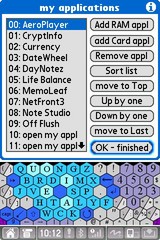
まず、myAppというボタンをタップしてmyApplicationのリストを表示する。 新規の状態ではすべてOpen myApplという表示になっている。 これはアプリケーションが一切割り当てられていない状態。

画面のように右側のボタンを使ってRam内部、あるいはカード上にあるアプリケーションをリストに割り当てていく。 この画面のナビゲーションはTeal何とかというソフトを一度使ったことのある人ならなじみのあるアレンジだと思う。100個もアプリケーションを指定したい人はいないと思うので、実用上は好きなだけアプリケーションの指定ができると考えればよいだろう。

リストの08番にあるNoteStudioを画面タップに割り当ててみよう。

pToolset Preferenceの画面にもどり、ここでTapsにチェックを入れ、Tapsボタンをタップする。

pToolset tapsという画面になるので、それぞれのテキストフィールドをタップし、ドロップダウンされるリストの中から、上の画面のような組み合わせを選ぶのだがドロップダウンで出てくる項目数が半端じゃない。 ここではincremental Search 機能を使う。 まずpick Tap Patternというラベルのすぐしたのドロップダウンを展開し、キーボード、あるいはグラフィティで、S I Dまで入力すれば”Side Border of ControlBar”という項目が選択されるはず。 次にEND BORDERのラベルの右側のリストをドロップダウン表示させ、 0 8 と入力すれば、Note Studioのエントリーまで移動するのでタップ(キーボードの場合はEnter)して確定。

これで画面下のStatusBARあるいはコントロールバーと呼ばれる領域の右端(ケースと液晶画面があたる境界のあたり)をタップするとNoteStudioが起動するようになる。

f:id:A2-living:20060831122343j:image

ついでにHome(左端)のほうをpScriptButtonsというスペシャルアクションに指定しておく。

ココから下の部分をコピーしてPalm Desktopのメモに貼り付ける。

---- 切り取り線 ----
Scriptpad demo
/* FEP 切り替え */
pScript_01 {POBoxSwitch::/p0x0008011b /*/xk /&control[@@#1#@@] */}
/* インジケータが切り替わらない場合は / * と * / を外す*/
pScript_02 {J-OS IME::/xk } /*キーボード呼び出し=J-OS IME */
/* 上はそれぞれ、 Run pScript_01, Run pScript_02をトリガーにアサインしても呼び出せる */
/*Script Button manupulation */
/* pScriptButtonの呼び出しは/&specAct[30] */
/* pEdittoolの呼び出しは /&specAct[5] */
/*OffFlushでフラッシュ後、PoBoxの和英モードを切り替える */
{FlushnSwitch::/&launch [@@Off Flush@@,0] /&tap[106,140]  /&script$[@@POBoxSwitch@@]}
/*Application runnerへの割り付け */
{pScript#0::
/&script[@@FlushnSwitch@@]}
/* p0scriptを2Playmeでソフトリセット後に実行させる */
/*朝、PDAを開いたときには英語モードになっている。 */
{pScript#1::
/&script[@@J-OS IME@@]}
/* p1scriptはWireless KeyboardのCmd+1に割り当てる */
/* cmd+1でJ-OS入力が可能になる。 */
/*NoteStudio GTD 専用 */
{NS.Newpage::/&menu@ [9701]}  /* Create New Page within NS */
{NavBar:: /*文字列の貼り付けルーチン */
/Ki /*バッファ初期化 */
/K@ /*キャプチャ開始*/
[[@-Inbox][Inbox]]~[[Jour|Week][Week]]~[[Reference|Home /xs Page]
[Ref]]~[[Archive|Home /xs Page][Arch]]~[[People|Home /xs Page][People]]
/K. /*キャプチャ終了*/
/KP  /*バッファ内容をフォーカスのあるテキストフィールドに貼り付け*/
}
{ProjPage:: /*Project Page 用フォーム */
/Ki
/K@
/dY // /dM // /dD  /*デートスタンプ 年/月/日 */
/xn
*Successful Outcome* /xn - /xn ___ /xn
*Organize* /xn - /xn  ___ /xn
*Notes* /xn - /xn  ___ /xn
*Journal* /xn
/K. /*Stop Kaptureing*/
/KP  /*Paste buffer*/
}
/*-----------*/
/* pslink用TAG ルーチン */
/* カーソルが 単語内部にある場合、単語の前後にタグを挿入。(前後の空白で判断)*/
/*選択範囲があれば、その前後にTAGを挿入 */
/*PSLINKDAのスマート版? */
{printTag::  /!/$l /&varSet@[$1,$$]
/&ifScript@[$1>0,@@sc04@@]
/&specAct[5] /xEpet 1 /&script[@@sc03@@] }
{sc03::/&control@[@@S@@]  /&script$[@@sc01@@]}
{sc01::  1  /&script$[@@sc02@@]}
{sc02:: /&control[@@OK@@] /&script$[@@sc04@@]  }
{sc04::/K [ /KQ /K /&varPrint@[$A] /KP }
/*ボタンパネルの構築*/
{T.B.A::/&mess@ [@@このボタンは未設定...@@,,300] /&mess@ [@@..アイデア募集中@@,,300]}
{prayer::/&mess@ [@@世界が平和でありますように@@,,300] /&mess@ [@@家族も安泰@@,,300]}
custBtnPageTotal=2 /*ボタン用画面を2ページ分確保*/
custBtn.001.T {pToolsetだよ}
custBtn.002.T {楽しいよ}
/*1ページ目*/
custBtn.001.1 {Calendar-PDat::/&launch [@@Calendar-PDat@@,0]} /*アプリの起動 */
custBtn.001.2 {Calendar__項目挿入::/&launch [@@pDateTool@@,0]}  /*DA 感覚でPIM項目の追加*/
custBtn.001.3 {Memo____項目挿入 ::/&launch [@@pMemoTool@@,0]}
custBtn.001.4 {Task 項目挿入::/&launch [@@pToDoTool@@,0]}
custBtn.001.5 {Teikei::/&daLaunch[@@Teikei DA@@]}  /* DA の起動 */
custBtn.001.7 {あなたは何者?::
/&appName C[]
/Ki  /K@ 俺は /KA だよ /K.
/K2cA  /&mess[$A]
}
custBtn.001.8 {日英入力切替::ALIAS::POBoxSwitch}
custBtn.001.9 {J-OS IMEを起動:: /xk} 
custBtn.001.0 pScript_10 {世界への祈り::ALIAS::prayer}  
/* run pScript_10でも実行可能 */
/*2ページ目*/
custBtn.002.1{PsLink MemoTag:: /&varSet@[$A,@@]@@]/&script$[@@printTag@@]}
custBtn.002.2{PsLink Task  Tag::/&varSet@[$A,@@]t@@] /&script$[@@printTag@@]}
custBtn.002.3 {NoteStudio NavBar挿入::ALIAS::NavBar}
custBtn.002.4 {NoteStudio Project書式::ALIAS::ProjPage}
custBtn.002.5{NoteStudio @Office tag::/I@@[@Office]@@}
custBtn.002.6{NoteStudio @Home tag::/I@@[@Home]@@}
custBtn.002.7{自分の名前挿入::クリント/xsイーストウッド}
custBtn.002.8 custBtn.002.0
custBtn.001.6
{押して見よう::ALIAS::T.B.A} /*三つまとめてアサイン */
custBtn.002.9 /*このボタンには何もアサインされない */
--------切り取り線-----

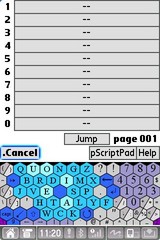
Palmとhotsyncし、今度はメモからSelect All -> Copy でクリップボードにコピーしておく。 次にコントロールバーの左端をタップすると、空白のリストが表示されるはず。
f:id:A2-living:20060831122622j:image

 下にあるpScirptPadというボタンをタップすると 空白の状態のscriptPadが表示される。 下に並んでいるボタンの左から5番目のP(ペースト)をタップするとクリップボードにコピーしてあるテキストがに貼り付けられるはず。 OKボタンを押す。

再びコントロールバーの左端をタップし、メニューリストのなかから好きな項目をタップして試してみよう。 

pScriptPadの中身はpScriptingの入門というか他愛のないものばかりだが、これなら俺もできる、と中毒にならないように御注意を。

ところで以前のエントリーでミニアプリケーションのことを書いたが、このセットアップの例ではpScript#1でJ-OS IMEを呼び出すスクリプトになっている。 p1scriptというミニアプリケーションとリンクするので、外付けキーボードのドライバー設定で、Cmd+1などにp1scriptを指定すると、キーボード操作でJ-OS IMEの呼び出しが可能になるという寸法。

最後に”スクリプティングに手を出そうか”と思ってpToolsetのマニュアルを読んでも、ほとんど説明されていない(爆) 実はpScriptingは同じ作者のpEditProという高機能エディターが発祥の地、OS5以前のLapTopHackでも同じ機能が搭載されており、 その説明はpEditProのマニュアルに書いてあるのだ。 ほんに、このマニュアルのわかりにくさは何とかしてもらいたい、とは思います。