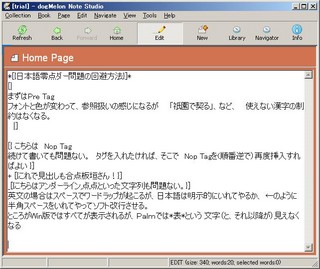
自分の紹介の仕方が悪かったせいか、 pToolsetは難しいという風評を立ててしまったような気がする。
そこでpToolsetのなかでも、まず迷わず使えるモジュールを列記してみよう。 どのモジュールを立ち上げてもi-tipsアイコンをタップすると、いやになるくらいヘルプが出てくるのでマニュアルを見なくても使えるはず。
もうひとつ、これらのツールは皆、キーボード(内蔵、外付け問わず)対応になっているので、タップ選択できる機能は全部それぞれのボタンの頭文字に該当するレターにマッピングされている。(Cancelの表示が.Cnclになっているのはピリオドを入力すればキャンセル、という意味) テキストフィールドにフォーカスが無い場合は直接そのレターを入力することで、またテキストにフォーカスがある場合はエスケープキー+レターという組み合わせで動作させる。 このエスケープキーはESC=というボタンで任意の文字に設定可能。 デフォルトでは”‘”になっている。エスケープキーにマップされた文字については2回連続入力すれば本来の文字が入力される。
pInfoTool: メモリーなどの情報表示のツール。この画面でメモリー情報のマドをタップすると、さらに詳細なデータが出てくる。 バッテリー表示はどうということないが、オートオフは60分までの設定が可能。 Calendar画面では通常カレンダーに追加された文字などをタップしてみれば使い方がわかる。メニューにはタップ位置の座標を表示する機能が隠されていたりする。
pFindToolは pToolSetが常駐した時点で通常のFindをのっとる。 履歴リスト、およびお好みリストの作成編集機能つき。実際の検索はOSのFind機能(あるいは置き換えアプリの検索エンジン)に託されるから、これは単なるフロントエンド。
pMemoToolはMemoを開くことなくメモパッド入力できるというツール。
pTodoToolはTaskを開くことなくタスク事項の挿入ができるというツール
pDateToolはカレンダーを開くことなくアポイントメントの挿入ができるというツール。
いずれもDAのような使い方で 使用中のアプリケーションを閉じることなく、各項目の入力を行うことができる。
pControlToolはキーボードから手を離すことなく画面上のボタンをタップしてしまおうというもの。 ボタンが英文字である場合、頭文字を入力することによってフォーカスがそのボタンに移動する。
pPointerToolは、上の方法ではタップできないコントロールをキーボードを使ってポインターマーカーを動かし”押して”しまおうというツール。
pGraffitiToolはpPointerToolで、Tungsten Cなどのグラフィティエリアの無い機種でもシルクエリアのタップ、ストロークをエミュレートできるようにするためのツール。(グラフィティを入力するツールではない)
上の3点はTXではあまり使わないと思う。
pEditToolは入力フィールドにフォーカスがある場合の編集機能を拡張する。
pTextToolは、pEditToolのサブセットなのでまあ使わないだろう。
pLanuchList / PLaunchTool /DeskAccTool /DeskAccList は、それぞれアプリケーション、DAの起動支援。
以上の機能でリスト表示される類のものはインクリメンタルサーチ・リスト番号入力・アルファベット入力のそれぞれのモードへの切り替えが可能。
pSearchToolはフォーカスのあたっているテキストの範囲での検索機能だが、なんとオプションで正規表現(Grep)が使用できる。 文書が大きい場合、検索範囲の指定も可能。
まあこんなところか。 おっと、大事なものを忘れていた。 MagiPad. これをptoolsetPrefで適当なトリガーで呼び出すようにしておくととっても便利。 `常用する言葉を書き込んでおいて、メモなどの編集中にこの画面を呼び出し、必要な言葉を選択したあと、左上のQopy Pasteをタップすると、もとのアプリケーションに戻って貼り付けてくれる。テキストフィールドにフォーカスが無い場合は、上のメニューはちゃんとQopy Exitというラベルに変わっていて、なかなかきめ細かい。 TeikeiDAのスマートさに比べるとかなり大味だが実用性は十分。 このMagiPadはサイズ制限は無いと思ったが、それでもスクロールするのは面倒だから、別途16本まで作成して切り替えて使ったり、それぞれのmagipadを異なるトリガーにアサインしたりすることができる。

どこかで見たような定型文が並んでいる、といわれてもこれはサンプルとして、ということで了承願う。この画面で下に見えているボタンバーはpToolsetの編集用モジュール共通だ。OKは何もせずに終了、(U)ndo, (X)ut, (C)opy, (P)aste, (S)elet, (J)ump, (K)apitalize, (F)ind, a(G)ain, (W)ord count, (E)scape key となっている。 くどいようだがこのボタン、キーボードからなら、Escape Char(初期設定では”`”) + 頭文字でアクセスできるようになっている。
さて、ある程度の覚悟が必要なのはpScriptButtons とpScriptToolである。 これはscriptPadという専用のバッファに設定を書き込まないと使えない。 そこで習うよりは慣れろで、下のほうにサンプルを用意したので、 とりあえずこれをコピペして試用してもらえば、感覚はつかめると思う。 詳しい説明はしないが、コメントを多くしたのである程度は推理できるとおもう。
まずはwww.paulcomputing.comからpToolsetの最新試用版をダウンロードしてきてZipファイル中、メインフォルダーのPalm用ファイルをすべてインストールする。 ただし00pToolButtonsフォルダーの中のpToolButtonsはメインフォルダーのファイル(pToolbuttonsPro)と機能がバッティングするのでインストールしてはいけない。 モジュールの数が多いが、やっぱり使わない、となった場合でも、削除するためのptoolzapperというモジュールも同梱されているので、あとくされなく、きれいに削除できる。
なお、pToolOnは初期化に必要なモジュールなのでUnCacheを導入している場合は例外リストに入れておく必要がある。
pToolMasterという総元締めのモジュールはコマンドバーを開くと出てくるPと家のマークをくっつけたようなアイコンをタップすれば起動する。 ただし、キーボードからの一発起動が使いやすいので、pToolMasterが起動した状態でメニューをタップし、pMT1->pToolset Prefs… を選択してpToolset Preferenceを起動し、 Use ESC key..にチェックを入れておく。 エスケープキーに使うキーは右側にある上下の矢印を使って選択できる。 自分の場合はMyKbdを使っていて右側の下にこじんまりとある縦棒”|”に割り当てている。 ここをタップするとpToolMasterが起動するわけ。


さて、このpToolset preferenceの画面から、任意のアプリケーションをボタン押し(あるいは長押し)、画面タップ、あるいはスタイラスのストロークに割り当てる方法を説明しておく。
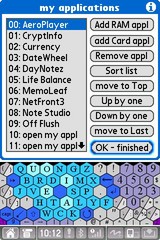
まず、myAppというボタンをタップしてmyApplicationのリストを表示する。 新規の状態ではすべてOpen myApplという表示になっている。 これはアプリケーションが一切割り当てられていない状態。
画面のように右側のボタンを使ってRam内部、あるいはカード上にあるアプリケーションをリストに割り当てていく。 この画面のナビゲーションはTeal何とかというソフトを一度使ったことのある人ならなじみのあるアレンジだと思う。100個もアプリケーションを指定したい人はいないと思うので、実用上は好きなだけアプリケーションの指定ができると考えればよいだろう。
リストの08番にあるNoteStudioを画面タップに割り当ててみよう。
pToolset Preferenceの画面にもどり、ここでTapsにチェックを入れ、Tapsボタンをタップする。
pToolset tapsという画面になるので、それぞれのテキストフィールドをタップし、ドロップダウンされるリストの中から、上の画面のような組み合わせを選ぶのだがドロップダウンで出てくる項目数が半端じゃない。 ここではincremental Search 機能を使う。 まずpick Tap Patternというラベルのすぐしたのドロップダウンを展開し、キーボード、あるいはグラフィティで、S I Dまで入力すれば”Side Border of ControlBar”という項目が選択されるはず。 次にEND BORDERのラベルの右側のリストをドロップダウン表示させ、 0 8 と入力すれば、Note Studioのエントリーまで移動するのでタップ(キーボードの場合はEnter)して確定。
これで画面下のStatusBARあるいはコントロールバーと呼ばれる領域の右端(ケースと液晶画面があたる境界のあたり)をタップするとNoteStudioが起動するようになる。

ついでにHome(左端)のほうをpScriptButtonsというスペシャルアクションに指定しておく。
ココから下の部分をコピーしてPalm Desktopのメモに貼り付ける。
---- 切り取り線 ----
Scriptpad demo
/* FEP 切り替え */
pScript_01 {POBoxSwitch::/p0x0008011b /*/xk /&control[@@#1#@@] */}
/* インジケータが切り替わらない場合は / * と * / を外す*/
pScript_02 {J-OS IME::/xk } /*キーボード呼び出し=J-OS IME */
/* 上はそれぞれ、 Run pScript_01, Run pScript_02をトリガーにアサインしても呼び出せる */
/*Script Button manupulation */
/* pScriptButtonの呼び出しは/&specAct[30] */
/* pEdittoolの呼び出しは /&specAct[5] */
/*OffFlushでフラッシュ後、PoBoxの和英モードを切り替える */
{FlushnSwitch::/&launch [@@Off Flush@@,0] /&tap[106,140]  /&script$[@@POBoxSwitch@@]}
/*Application runnerへの割り付け */
{pScript#0::
/&script[@@FlushnSwitch@@]}
/* p0scriptを2Playmeでソフトリセット後に実行させる */
/*朝、PDAを開いたときには英語モードになっている。 */
{pScript#1::
/&script[@@J-OS IME@@]}
/* p1scriptはWireless KeyboardのCmd+1に割り当てる */
/* cmd+1でJ-OS入力が可能になる。 */
/*NoteStudio GTD 専用 */
{NS.Newpage::/&menu@ [9701]}  /* Create New Page within NS */
{NavBar:: /*文字列の貼り付けルーチン */
/Ki /*バッファ初期化 */
/K@ /*キャプチャ開始*/
[[@-Inbox][Inbox]]~[[Jour|Week][Week]]~[[Reference|Home /xs Page]
[Ref]]~[[Archive|Home /xs Page][Arch]]~[[People|Home /xs Page][People]]
/K. /*キャプチャ終了*/
/KP  /*バッファ内容をフォーカスのあるテキストフィールドに貼り付け*/
}
{ProjPage:: /*Project Page 用フォーム */
/Ki
/K@
/dY // /dM // /dD  /*デートスタンプ 年/月/日 */
/xn
*Successful Outcome* /xn - /xn ___ /xn
*Organize* /xn - /xn  ___ /xn
*Notes* /xn - /xn  ___ /xn
*Journal* /xn
/K. /*Stop Kaptureing*/
/KP  /*Paste buffer*/
}
/*-----------*/
/* pslink用TAG ルーチン */
/* カーソルが 単語内部にある場合、単語の前後にタグを挿入。(前後の空白で判断)*/
/*選択範囲があれば、その前後にTAGを挿入 */
/*PSLINKDAのスマート版? */
{printTag::  /!/$l /&varSet@[$1,$$]
/&ifScript@[$1>0,@@sc04@@]
/&specAct[5] /xEpet 1 /&script[@@sc03@@] }
{sc03::/&control@[@@S@@]  /&script$[@@sc01@@]}
{sc01::  1  /&script$[@@sc02@@]}
{sc02:: /&control[@@OK@@] /&script$[@@sc04@@]  }
{sc04::/K [ /KQ /K /&varPrint@[$A] /KP }
/*ボタンパネルの構築*/
{T.B.A::/&mess@ [@@このボタンは未設定...@@,,300] /&mess@ [@@..アイデア募集中@@,,300]}
{prayer::/&mess@ [@@世界が平和でありますように@@,,300] /&mess@ [@@家族も安泰@@,,300]}
custBtnPageTotal=2 /*ボタン用画面を2ページ分確保*/
custBtn.001.T {pToolsetだよ}
custBtn.002.T {楽しいよ}
/*1ページ目*/
custBtn.001.1 {Calendar-PDat::/&launch [@@Calendar-PDat@@,0]} /*アプリの起動 */
custBtn.001.2 {Calendar__項目挿入::/&launch [@@pDateTool@@,0]}  /*DA 感覚でPIM項目の追加*/
custBtn.001.3 {Memo____項目挿入 ::/&launch [@@pMemoTool@@,0]}
custBtn.001.4 {Task 項目挿入::/&launch [@@pToDoTool@@,0]}
custBtn.001.5 {Teikei::/&daLaunch[@@Teikei DA@@]}  /* DA の起動 */
custBtn.001.7 {あなたは何者?::
/&appName C[]
/Ki  /K@ 俺は /KA だよ /K.
/K2cA  /&mess[$A]
}
custBtn.001.8 {日英入力切替::ALIAS::POBoxSwitch}
custBtn.001.9 {J-OS IMEを起動:: /xk}
custBtn.001.0 pScript_10 {世界への祈り::ALIAS::prayer}
/* run pScript_10でも実行可能 */
/*2ページ目*/
custBtn.002.1{PsLink MemoTag:: /&varSet@[$A,@@]@@]/&script$[@@printTag@@]}
custBtn.002.2{PsLink Task  Tag::/&varSet@[$A,@@]t@@] /&script$[@@printTag@@]}
custBtn.002.3 {NoteStudio NavBar挿入::ALIAS::NavBar}
custBtn.002.4 {NoteStudio Project書式::ALIAS::ProjPage}
custBtn.002.5{NoteStudio @Office tag::/I@@[@Office]@@}
custBtn.002.6{NoteStudio @Home tag::/I@@[@Home]@@}
custBtn.002.7{自分の名前挿入::クリント/xsイーストウッド}
custBtn.002.8 custBtn.002.0
custBtn.001.6
{押して見よう::ALIAS::T.B.A} /*三つまとめてアサイン */
custBtn.002.9 /*このボタンには何もアサインされない */
--------切り取り線-----
Palmとhotsyncし、今度はメモからSelect All -> Copy でクリップボードにコピーしておく。 次にコントロールバーの左端をタップすると、空白のリストが表示されるはず。
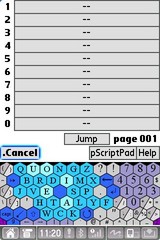
下にあるpScirptPadというボタンをタップすると 空白の状態のscriptPadが表示される。 下に並んでいるボタンの左から5番目のP(ペースト)をタップするとクリップボードにコピーしてあるテキストがに貼り付けられるはず。 OKボタンを押す。
再びコントロールバーの左端をタップし、メニューリストのなかから好きな項目をタップして試してみよう。
pScriptPadの中身はpScriptingの入門というか他愛のないものばかりだが、これなら俺もできる、と中毒にならないように御注意を。
ところで以前のエントリーでミニアプリケーションのことを書いたが、このセットアップの例ではpScript#1でJ-OS IMEを呼び出すスクリプトになっている。 p1scriptというミニアプリケーションとリンクするので、外付けキーボードのドライバー設定で、Cmd+1などにp1scriptを指定すると、キーボード操作でJ-OS IMEの呼び出しが可能になるという寸法。
最後に”スクリプティングに手を出そうか”と思ってpToolsetのマニュアルを読んでも、ほとんど説明されていない(爆) 実はpScriptingは同じ作者のpEditProという高機能エディターが発祥の地、OS5以前のLapTopHackでも同じ機能が搭載されており、 その説明はpEditProのマニュアルに書いてあるのだ。 ほんに、このマニュアルのわかりにくさは何とかしてもらいたい、とは思います。