OutlookとPalm Desktopを使いわける。

Palmを自宅とofficeの2台のPCで同期させている。

職場の方はMS Officeなので、 すくなくとも住所録とカレンダーは Outlookに同期させないと話にならない。 自宅のほうはPalm Desktopだ。

OfficeのPCはPalm Desktopもインストールしていて、Palm DesktopとOutlookを両方とも同期させるにはこちらのSyncexというユーティリティを使わないといけないのだ。 HotSynのプログラムではひとつのデータベースに対するコンジットはひとつしか割り当てられないというルールがあるので、このSyncExというプログラムのコンジット内部でOutlookとPalmそれぞれのコンジットへのスイッチングをしているのだ(と思う)。 値段は17ドル。 10日間の試用期限付。

ただし、 同一PC上でも住所録とカレンダーはOutlookで同期させ、タスクとメモをPalm Desktopに同期させるというような細工はSyncExのようなAdd-onを買わなくてもできる。

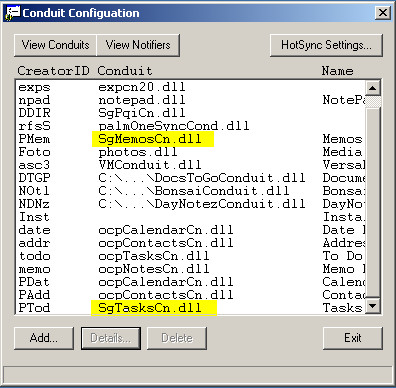
PalmがリリースしているCondCfg.exeというToolを使ってOutlook用のDll(ocpで始まる)とPalm用のDll(Sgで始まる)を切り分けて指定してやればよい。

コンジットはOutlook用が指定してあると仮定して、MemoとTaskをPalm Desktopに

同期させるように変更の手順は以下のとおり。 

1.CondCfg.exeを起動し CreatorID Pmemをダブルクリック

2.コンジットの指定部分の最初のocp….とあるところをSg….と書き換える

3.Nameのところの (Outlook)を(Palm)と直しておく。

4. OKでセーブ

5.CreatorID Ptodの項目も同様に変更
f:id:A2-living:20060606010621j:image

ちなみに自分が使っているCondCfg.exeはCurrencyという為替計算器のConduit導入パッケージについてきたもの。

ところでこの為替計算機は大変便利で、Hotsyncをするたびに、最新の為替データがダウンロードされるため、いつも最新の為替情報で金額計算ができるという優れものだ。 昔からあったが、いつの間にかデータベースをアップデートする人がいなくなっていた。 今回SorceForgeに母屋を移し、OS5.4用に書き換えられたものを見つけて早速使わせてもらっている。
POBOXの日英入力モード切替

myKbdに割り付けたマクロでは こうなる。

<Keycode 283 0 8><keycode 265 0 8><tap Done>

同じ事をpToolsetのpScriptでやると

pScript_XX {SwitchFEP:: /p0x0008011b /xk /&control[@@Done@@]}

本来ならば最初のキーコード、または/p トークンだけでよいはずなのだが、それだけではなぜかグラフィティインディケーターが更新されないのでOn Screen Keyboardを呼び出して[Done]をタップするという動作で強制更新させている。 最初は画面反転を2回だとか、DIAの展開・格納を2回だとかやってみたが、上のコードが見た目に一番騒がしくない。

 Hotsyncできない

オフィスのPCを起動しようとしたら青色画面になってしまって起動できない。 ITサービスに来てもらってハードディスク交換となった。  ITサービス曰く IBMのPCはいずれハードディスクが故障する そうな。  だからというわけではないだろうがハードディスクは前のパネルがティルトして簡単にスライドアウトするようになっていて交換がえらい簡単にできる。 フーンと感心した。 データはすべてネットワークにセーブするようにしているし、ITサービスのほうですでにWindows XPとMS officeなど必要なソフトを導入済みのハードディスクをもってきたので、仕事にさしさわりはないのだが、 Palmデスクトップのプログラムだけは導入しなおさなければならない。

ところがPalm Desktopを導入しなおして クレードルにTXを差し込んだら瞬時にTXにソフトリセットがかかるようになってしまった。 何度やっても同じこと。 Windows XPの画面上で デバイスドライバーツリーを開いてみていると、Windows側でUSBのドライバーを設定しにいった瞬間にPalm側にリセットがかかっている。 

DESKTOPを一度削除して、 念のためにREGEDITでレジストリーのPalmエントリーとUS Roboticsのエントリーも削除し、(通常のアプリケーション削除ではレジストリーまでは削除されないみたいだ) 再起動して 導入しなおしたら普通にhotsyncできるようになった。 原因は不明のまま。 

Off Flush

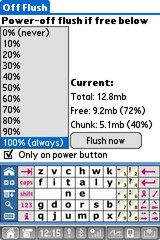
1src.comを眺めていたらoff flushというユーティティに言及している書き込みがあった。 コンテクストで類推するに、DBCacheToolと同じようにキャッシュをクリア(フラッシュ)するユーティティらしいが、 このプログラムの起動タイミングは電源OFFをトリガーとしている。 つまり電源遮断のシグナルを受けるとキャッシュのクリアを開始する。電源OFFしてポケットに入れてもPalm TXはしばらく動作を続けメモリクリアが終わったら消灯するというしかけ。 なるほど、これならDBcacheToolのようにアプリケーションの切り替え中にクリアが始まって長い間待たなければならないという事態は防げる。

が、このユーティリティ、Life Driveでは問題があるということらしくて作者のAlex Prussは配布をやめている。 1srcのFree Download セクションにユーザーがアップしたバージョンがあったので、早速落としてきて使ってみた。 (1srcのユーザー登録が必要)

f:id:A2-living:20060513121310j:image

電源offごとにキャッシュをクリアするというのは以外とつぼを押さえたアプローチのようで、普通に使っている限りアプリの切り替えにまったくストレスを感じない。 BlazerとかNetFrontなどの大物アプリの起動が瞬時というのはなかなかいい気分だ。 ただはじめて起動したときにはびっくりした。プログレスバーの変わりに画面の上から徐々に反転していくのが見ようによっては暴走したかと思うわけで、最初に見たときには思わずピンリセットしてしまいました。 と言うわけで、我がTXへの常駐決定。

これでTXのメモリ関係のユーティリティは Uncache,UDMH, Off Flushと、だんだん複雑になってきた。

mykbd

Alex Pruss のユーティリティプログラムの紹介をもう一つ。  以前から入力にはTextWareのFitalyを使っていて、作者のほうではPalmの開発は終了しTXのサポートもしてくれないということで、PrussさんのmySkinを経由して何とか使えているものの、代替の入力はないかと色々探していた。 以前Messagease(MES)のことを書いたが、確かに入力のターゲットが大きく、数字とか記号を入れるには便利だが文字によって、タップしたりドラッグしたりの(つまり文字によって入力ルールが異なる)入力方法にはどうもなじめず、またトライアルの結果、入力スピードもFitalyには適わない、ということが判ってきたので、またFitalyに戻していた。 

最近PrussさんががmySkinの上位互換ソフトでmyKbdというのを提供しているのを見つけた。

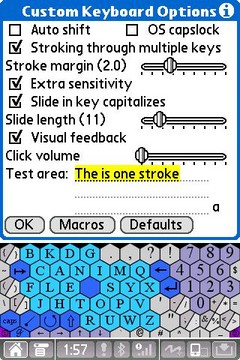
f:id:A2-living:20060513123522j:image これはキーボードの部分をカスタマイズできるプログラムなのだが、目玉でついてくるのはAtomikという蜂の巣状のキートップをアレンジしたキーボード。 四角いキートップだと、四角の四隅がスタイラスで打つ場合のデッドエリアになるので、六角形にしたほうがキーの密度を上げられるだろう、という思想で作ってあるのだが、レイアウトはIBMのリサーチャーがコンピューター解析で決定したそうで、英語で打つ場合のTheとかCanは、スタイラスをぐりぐりとスライドさせるだけで大丈夫なレイアウトになっている。実験によればFitalyよりも10パーセントほど入力スピードが速くなる、ということだが、個人差があるだろうし、Fitalyは各キートップに8つまでのマクロを定義できるところや、スライドで10個くらいのアプリの履歴を表示させることができるなど、MESやmyKbdにはない特色があるわけで、どちらが性にあっているかは使って見なければわからない。 AtomikはKeyBorad入力画面の置き換えで、、Fitalyは3セル入力画面の置き換え。これを共存させることができちゃうのがmyKbdのすごいところだ。 試用期間が2週間あるのでじっくりトライしてみましょう。

ついでに言うと2週間たって試用期間が過ぎても設定を変更することができなくなるだけでmyKbdの機能が使えなくなるわけではない。 だからTXのコントロールバーの検索アイコンをHomeアイコンに変えたいとか、そのかわりMenuアイコンの長押しで検索マドが出るようにしたいとか、子供の写真を2セル入力画面の背景に貼り付けたい、その後は変更の必要なし、などとだけ思っている人はレジストしなくても使い続けることができる。 PrussさんによればFree Versionへのグレードダウンだそうな。

1 T5 以後に修正されている最新版ではCalcはきちんと作動する。理由は単純で、T5,TXでは計算機のクリエータIDがCalcからSciCに変更になっているのに対応したため。

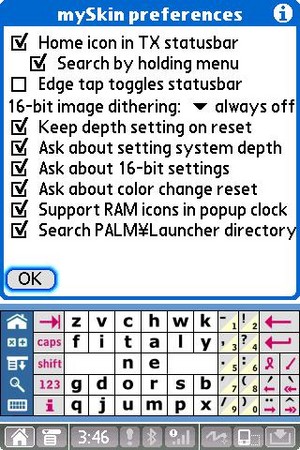
Palm はOS5になってから、Status Bar というのが登場したが、TXではHomeアイコンのあるべきところにFindアイコンが割り付けられた。 これをHome アイコンに戻すユーティリティーは無料のものを含めていくつかあるが、 自分の場合はVirtual Grafiti部分のテーマを描画できるmySkinにこの機能が実装されているのでそれを使っている。

f:id:A2-living:20060509110453j:image これが f:id:A2-living:20060509110546j:image こうなる。

このmySkinは便利なユーティリティで、これのおかげで本来はTX上ではサポートされていないはずのfitaly Virtual が、Calcが起動しない、というminorな問題を除けば*1、ちゃんと動くようになったりするのだ。 このプログラムをリリースしているのはPrussという人だが、彼とDmitryGRの二人がこの手のUtilityを作るPalm Programmersの中では今が旬と言えようか。 Update も早いし問題に対する対応も迅速だ。

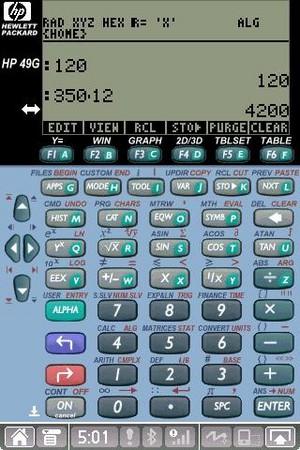
Dmitry Grinbergのほうの代表作はやっぱりUDMHだろう。 このプログラムの効果で、TXでは走らないはずのPower48によるHP49のエミュレーションもこのとおり。

f:id:A2-living:20060509112052j:image

NetFrontをUDMHとMaxxを使ってPalm TXで動かしたときにフォントがやけに大きいなと思っていたのだが、操作法を知らないだけでした。

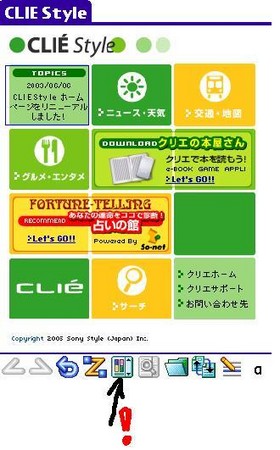
f:id:A2-living:20060506105606j:image

このボタンを押すと画面サイズが調整されるのでした。

と言うわけでNetFront,Palm TX上で爆走中

Palm Desktop

TXに付属してくるPalm Desktopはバージョンが4.2だ。 日本語化のパッチがまだできていないが、メニューなどを英語表記と割り切れば、レジストリーのフォント指定をいじることによって、日本語表示と入力は可能になる。 (自分の環境ではHKEY_CURRENT_USER\Software\US_Robotics\Pilot Desktop\Coreで指定されているGeneralFont。あとのフォントも適当に)

困るのが、コンタクトで、NewとかEditを試みるとエラー表示が出て落ちてしまう。

これはバージョンが4.1.4の時にも同じ問題が発生していた。 4.1.4については日本語化パッチが発表された際、この問題についても対処されているので、 対応としては4.1.4をPalm.comから落としてきて、ここここで落としてきた日本語化パッチを当てればよいのだが、 4.2でよくなった事のひとつにLogをハイパーテキストで吐き出すようになったことがある。自分はメニューなどの表示を日本語化することにあまり色気は感じず、 よって、4.2をそのまま使えればそれに越したことはないのだが、実はT-pilotにおいてある4.1.4用のコンタクトの置き換え用SGcontacts.ocxがそのまま4.2にも使える。 

ひいきの引き倒しになるが、本当にせきのさんには世話になる。 大分昔、まだJ-OSを使っていた頃、アプリケーションによっては特殊記号を表示したくて、アプリごとにJ-OS機能をオフにすることはできないだろうかという質問を山田さんの掲示板に上げたことがある。 OS5の仕様上、それはできません、というような回答だった。 そしたらそれから数日を経ずして、自分のメイルボックスにせきのさんからのメイルが入っていた。「掲示板の書き込みをみて、こんなものを作ってみました。使ってみてください。」 それが、PalmLatinという、アプリを4つまで指定して日本語化を無効にしてしまうツール。 感激した。 自分はツール類は作れないが、1ユーザーとして少しはPalmを使いやすくすることに貢献できているかな。

MessageaseST

Palm TXへの入力は最近までFitalyVirtualを使っていた。しかしながらこのFitalyVirtual,すでにPalmへの正式サポートは中止されていてTXも実はサポートされていないのを、mySkinを使って無理やり使っていたのだ。

どういうわけか自分の環境では時々Fitaly入力が無効になってしまうことがあり、(自分としてはDateBk6あたりとの相性を疑っているのだが)、他の入力方法がないかなあと物色していた。 MessageEaseは2~3年前から開発がすすんでおり人気があるようだし、TX専用のコードも出ているので、ためしに導入してみた。

なれてくると結構使いやすい。  句読点や記号の類が別のスクリーンを呼び出すことなく入力できるのが良い。 数字がでかくて自分のような老眼にはやさしい。 さらにマニュアルを読んでみるとマクロ機能が強力そうだ。

そこで、こりゃええわい、と、マクロをキーにアサインし始めたのだが、 ソフトリセットがかかってしまう。

おっかしいなあTX用のMessageSTをちゃんといれたよなあ、ともう一度確認したあと、 groups.yahoo.comのmessageEase フォーラムに行って”TX crash”で検索してみたら、最近のエントリーがどんぴしゃで出てきた。

Deactivate MessagEaseST

Use a file manager like Filez or UniCMD to remove these files:

StatusBarResources,

MESTSkinTemp, or,

Data-SBN3.

Then make sure you have the latest version of MessagEaseST for XT

TXの場合は Data-SBN3と(RAM上の)StatusBarResourcesを削除し、 mySkinを介してスキンを再ロードしなおしたところ、 問題解決。

タイムスタンプなどのショートカット入力をキーに割付できるので、 日付などの入力が2タップでできる。 カスタマイズすると相当便利そうだ。 こりゃ、買いだな。