フリーウエアのCurrency が、いつのまにか4.0にアップデートされていた。 今回のアップデートで、為替レートをインターネットから直接ダウンロードできるメニューが追加された。 Wifi接続できるTXではこれで母艦とHotsyncすることなしに為替のアップデートがWifi接続の可能なところならどこでもできるようになったのだが、思うにHotsyncのConduitの設定方法が結構面倒で、このあたりが一般ユーザーのネックになってるんじゃないかと前から思っていたのだが、これで誰でも使えるアプリに変身した。 ちなみに毎日更新される為替レートのデータベースのダウンロードは2秒もかからない。 それにしてもなんだ,この日本円の弱さは。

f:id:A2-living:20060903102650j:image

 pToolset 習うより慣れるアプローチ

自分の紹介の仕方が悪かったせいか、 pToolsetは難しいという風評を立ててしまったような気がする。

そこでpToolsetのなかでも、まず迷わず使えるモジュールを列記してみよう。 どのモジュールを立ち上げてもi-tipsアイコンをタップすると、いやになるくらいヘルプが出てくるのでマニュアルを見なくても使えるはず。

もうひとつ、これらのツールは皆、キーボード(内蔵、外付け問わず)対応になっているので、タップ選択できる機能は全部それぞれのボタンの頭文字に該当するレターにマッピングされている。(Cancelの表示が.Cnclになっているのはピリオドを入力すればキャンセル、という意味) テキストフィールドにフォーカスが無い場合は直接そのレターを入力することで、またテキストにフォーカスがある場合はエスケープキー+レターという組み合わせで動作させる。 このエスケープキーはESC=というボタンで任意の文字に設定可能。 デフォルトでは”‘”になっている。エスケープキーにマップされた文字については2回連続入力すれば本来の文字が入力される。

pInfoTool:  メモリーなどの情報表示のツール。この画面でメモリー情報のマドをタップすると、さらに詳細なデータが出てくる。 バッテリー表示はどうということないが、オートオフは60分までの設定が可能。 Calendar画面では通常カレンダーに追加された文字などをタップしてみれば使い方がわかる。メニューにはタップ位置の座標を表示する機能が隠されていたりする。

pFindToolは pToolSetが常駐した時点で通常のFindをのっとる。 履歴リスト、およびお好みリストの作成編集機能つき。実際の検索はOSのFind機能(あるいは置き換えアプリの検索エンジン)に託されるから、これは単なるフロントエンド。

pMemoToolはMemoを開くことなくメモパッド入力できるというツール。

pTodoToolはTaskを開くことなくタスク事項の挿入ができるというツール

pDateToolはカレンダーを開くことなくアポイントメントの挿入ができるというツール。

いずれもDAのような使い方で 使用中のアプリケーションを閉じることなく、各項目の入力を行うことができる。

pControlToolはキーボードから手を離すことなく画面上のボタンをタップしてしまおうというもの。 ボタンが英文字である場合、頭文字を入力することによってフォーカスがそのボタンに移動する。

pPointerToolは、上の方法ではタップできないコントロールをキーボードを使ってポインターマーカーを動かし”押して”しまおうというツール。

pGraffitiToolはpPointerToolで、Tungsten Cなどのグラフィティエリアの無い機種でもシルクエリアのタップ、ストロークをエミュレートできるようにするためのツール。(グラフィティを入力するツールではない)

上の3点はTXではあまり使わないと思う。

pEditToolは入力フィールドにフォーカスがある場合の編集機能を拡張する。

pTextToolは、pEditToolのサブセットなのでまあ使わないだろう。

pLanuchList / PLaunchTool /DeskAccTool /DeskAccList は、それぞれアプリケーション、DAの起動支援。 

以上の機能でリスト表示される類のものはインクリメンタルサーチ・リスト番号入力・アルファベット入力のそれぞれのモードへの切り替えが可能。

pSearchToolはフォーカスのあたっているテキストの範囲での検索機能だが、なんとオプションで正規表現(Grep)が使用できる。 文書が大きい場合、検索範囲の指定も可能。

まあこんなところか。 おっと、大事なものを忘れていた。 MagiPad. これをptoolsetPrefで適当なトリガーで呼び出すようにしておくととっても便利。  `常用する言葉を書き込んでおいて、メモなどの編集中にこの画面を呼び出し、必要な言葉を選択したあと、左上のQopy Pasteをタップすると、もとのアプリケーションに戻って貼り付けてくれる。テキストフィールドにフォーカスが無い場合は、上のメニューはちゃんとQopy Exitというラベルに変わっていて、なかなかきめ細かい。 TeikeiDAのスマートさに比べるとかなり大味だが実用性は十分。 このMagiPadはサイズ制限は無いと思ったが、それでもスクロールするのは面倒だから、別途16本まで作成して切り替えて使ったり、それぞれのmagipadを異なるトリガーにアサインしたりすることができる。

f:id:A2-living:20060831121108j:image

どこかで見たような定型文が並んでいる、といわれてもこれはサンプルとして、ということで了承願う。この画面で下に見えているボタンバーはpToolsetの編集用モジュール共通だ。OKは何もせずに終了、(U)ndo, (X)ut, (C)opy, (P)aste, (S)elet, (J)ump, (K)apitalize, (F)ind, a(G)ain, (W)ord count, (E)scape key となっている。 くどいようだがこのボタン、キーボードからなら、Escape Char(初期設定では”`”) + 頭文字でアクセスできるようになっている。

さて、ある程度の覚悟が必要なのはpScriptButtons とpScriptToolである。 これはscriptPadという専用のバッファに設定を書き込まないと使えない。  そこで習うよりは慣れろで、下のほうにサンプルを用意したので、 とりあえずこれをコピペして試用してもらえば、感覚はつかめると思う。 詳しい説明はしないが、コメントを多くしたのである程度は推理できるとおもう。

まずはwww.paulcomputing.comからpToolsetの最新試用版をダウンロードしてきてZipファイル中、メインフォルダーのPalm用ファイルをすべてインストールする。 ただし00pToolButtonsフォルダーの中のpToolButtonsはメインフォルダーのファイル(pToolbuttonsPro)と機能がバッティングするのでインストールしてはいけない。 モジュールの数が多いが、やっぱり使わない、となった場合でも、削除するためのptoolzapperというモジュールも同梱されているので、あとくされなく、きれいに削除できる。

なお、pToolOnは初期化に必要なモジュールなのでUnCacheを導入している場合は例外リストに入れておく必要がある。

pToolMasterという総元締めのモジュールはコマンドバーを開くと出てくるPと家のマークをくっつけたようなアイコンをタップすれば起動する。 ただし、キーボードからの一発起動が使いやすいので、pToolMasterが起動した状態でメニューをタップし、pMT1->pToolset Prefs… を選択してpToolset Preferenceを起動し、 Use ESC key..にチェックを入れておく。 エスケープキーに使うキーは右側にある上下の矢印を使って選択できる。 自分の場合はMyKbdを使っていて右側の下にこじんまりとある縦棒”|”に割り当てている。 ここをタップするとpToolMasterが起動するわけ。

f:id:A2-living:20060831121538j:image  f:id:A2-living:20060831121936j:image f:id:A2-living:20060831122119j:image

さて、このpToolset preferenceの画面から、任意のアプリケーションをボタン押し(あるいは長押し)、画面タップ、あるいはスタイラスのストロークに割り当てる方法を説明しておく。 

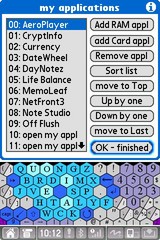
まず、myAppというボタンをタップしてmyApplicationのリストを表示する。 新規の状態ではすべてOpen myApplという表示になっている。 これはアプリケーションが一切割り当てられていない状態。

画面のように右側のボタンを使ってRam内部、あるいはカード上にあるアプリケーションをリストに割り当てていく。 この画面のナビゲーションはTeal何とかというソフトを一度使ったことのある人ならなじみのあるアレンジだと思う。100個もアプリケーションを指定したい人はいないと思うので、実用上は好きなだけアプリケーションの指定ができると考えればよいだろう。

リストの08番にあるNoteStudioを画面タップに割り当ててみよう。

pToolset Preferenceの画面にもどり、ここでTapsにチェックを入れ、Tapsボタンをタップする。

pToolset tapsという画面になるので、それぞれのテキストフィールドをタップし、ドロップダウンされるリストの中から、上の画面のような組み合わせを選ぶのだがドロップダウンで出てくる項目数が半端じゃない。 ここではincremental Search 機能を使う。 まずpick Tap Patternというラベルのすぐしたのドロップダウンを展開し、キーボード、あるいはグラフィティで、S I Dまで入力すれば”Side Border of ControlBar”という項目が選択されるはず。 次にEND BORDERのラベルの右側のリストをドロップダウン表示させ、 0 8 と入力すれば、Note Studioのエントリーまで移動するのでタップ(キーボードの場合はEnter)して確定。

これで画面下のStatusBARあるいはコントロールバーと呼ばれる領域の右端(ケースと液晶画面があたる境界のあたり)をタップするとNoteStudioが起動するようになる。

f:id:A2-living:20060831122343j:image

ついでにHome(左端)のほうをpScriptButtonsというスペシャルアクションに指定しておく。

ココから下の部分をコピーしてPalm Desktopのメモに貼り付ける。

---- 切り取り線 ----
Scriptpad demo
/* FEP 切り替え */
pScript_01 {POBoxSwitch::/p0x0008011b /*/xk /&control[@@#1#@@] */}
/* インジケータが切り替わらない場合は / * と * / を外す*/
pScript_02 {J-OS IME::/xk } /*キーボード呼び出し=J-OS IME */
/* 上はそれぞれ、 Run pScript_01, Run pScript_02をトリガーにアサインしても呼び出せる */
/*Script Button manupulation */
/* pScriptButtonの呼び出しは/&specAct[30] */
/* pEdittoolの呼び出しは /&specAct[5] */
/*OffFlushでフラッシュ後、PoBoxの和英モードを切り替える */
{FlushnSwitch::/&launch [@@Off Flush@@,0] /&tap[106,140]  /&script$[@@POBoxSwitch@@]}
/*Application runnerへの割り付け */
{pScript#0::
/&script[@@FlushnSwitch@@]}
/* p0scriptを2Playmeでソフトリセット後に実行させる */
/*朝、PDAを開いたときには英語モードになっている。 */
{pScript#1::
/&script[@@J-OS IME@@]}
/* p1scriptはWireless KeyboardのCmd+1に割り当てる */
/* cmd+1でJ-OS入力が可能になる。 */
/*NoteStudio GTD 専用 */
{NS.Newpage::/&menu@ [9701]}  /* Create New Page within NS */
{NavBar:: /*文字列の貼り付けルーチン */
/Ki /*バッファ初期化 */
/K@ /*キャプチャ開始*/
[[@-Inbox][Inbox]]~[[Jour|Week][Week]]~[[Reference|Home /xs Page]
[Ref]]~[[Archive|Home /xs Page][Arch]]~[[People|Home /xs Page][People]]
/K. /*キャプチャ終了*/
/KP  /*バッファ内容をフォーカスのあるテキストフィールドに貼り付け*/
}
{ProjPage:: /*Project Page 用フォーム */
/Ki
/K@
/dY // /dM // /dD  /*デートスタンプ 年/月/日 */
/xn
*Successful Outcome* /xn - /xn ___ /xn
*Organize* /xn - /xn  ___ /xn
*Notes* /xn - /xn  ___ /xn
*Journal* /xn
/K. /*Stop Kaptureing*/
/KP  /*Paste buffer*/
}
/*-----------*/
/* pslink用TAG ルーチン */
/* カーソルが 単語内部にある場合、単語の前後にタグを挿入。(前後の空白で判断)*/
/*選択範囲があれば、その前後にTAGを挿入 */
/*PSLINKDAのスマート版? */
{printTag::  /!/$l /&varSet@[$1,$$]
/&ifScript@[$1>0,@@sc04@@]
/&specAct[5] /xEpet 1 /&script[@@sc03@@] }
{sc03::/&control@[@@S@@]  /&script$[@@sc01@@]}
{sc01::  1  /&script$[@@sc02@@]}
{sc02:: /&control[@@OK@@] /&script$[@@sc04@@]  }
{sc04::/K [ /KQ /K /&varPrint@[$A] /KP }
/*ボタンパネルの構築*/
{T.B.A::/&mess@ [@@このボタンは未設定...@@,,300] /&mess@ [@@..アイデア募集中@@,,300]}
{prayer::/&mess@ [@@世界が平和でありますように@@,,300] /&mess@ [@@家族も安泰@@,,300]}
custBtnPageTotal=2 /*ボタン用画面を2ページ分確保*/
custBtn.001.T {pToolsetだよ}
custBtn.002.T {楽しいよ}
/*1ページ目*/
custBtn.001.1 {Calendar-PDat::/&launch [@@Calendar-PDat@@,0]} /*アプリの起動 */
custBtn.001.2 {Calendar__項目挿入::/&launch [@@pDateTool@@,0]}  /*DA 感覚でPIM項目の追加*/
custBtn.001.3 {Memo____項目挿入 ::/&launch [@@pMemoTool@@,0]}
custBtn.001.4 {Task 項目挿入::/&launch [@@pToDoTool@@,0]}
custBtn.001.5 {Teikei::/&daLaunch[@@Teikei DA@@]}  /* DA の起動 */
custBtn.001.7 {あなたは何者?::
/&appName C[]
/Ki  /K@ 俺は /KA だよ /K.
/K2cA  /&mess[$A]
}
custBtn.001.8 {日英入力切替::ALIAS::POBoxSwitch}
custBtn.001.9 {J-OS IMEを起動:: /xk} 
custBtn.001.0 pScript_10 {世界への祈り::ALIAS::prayer}  
/* run pScript_10でも実行可能 */
/*2ページ目*/
custBtn.002.1{PsLink MemoTag:: /&varSet@[$A,@@]@@]/&script$[@@printTag@@]}
custBtn.002.2{PsLink Task  Tag::/&varSet@[$A,@@]t@@] /&script$[@@printTag@@]}
custBtn.002.3 {NoteStudio NavBar挿入::ALIAS::NavBar}
custBtn.002.4 {NoteStudio Project書式::ALIAS::ProjPage}
custBtn.002.5{NoteStudio @Office tag::/I@@[@Office]@@}
custBtn.002.6{NoteStudio @Home tag::/I@@[@Home]@@}
custBtn.002.7{自分の名前挿入::クリント/xsイーストウッド}
custBtn.002.8 custBtn.002.0
custBtn.001.6
{押して見よう::ALIAS::T.B.A} /*三つまとめてアサイン */
custBtn.002.9 /*このボタンには何もアサインされない */
--------切り取り線-----

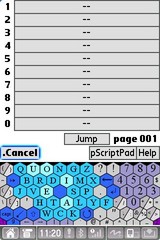
Palmとhotsyncし、今度はメモからSelect All -> Copy でクリップボードにコピーしておく。 次にコントロールバーの左端をタップすると、空白のリストが表示されるはず。
f:id:A2-living:20060831122622j:image

 下にあるpScirptPadというボタンをタップすると 空白の状態のscriptPadが表示される。 下に並んでいるボタンの左から5番目のP(ペースト)をタップするとクリップボードにコピーしてあるテキストがに貼り付けられるはず。 OKボタンを押す。

再びコントロールバーの左端をタップし、メニューリストのなかから好きな項目をタップして試してみよう。 

pScriptPadの中身はpScriptingの入門というか他愛のないものばかりだが、これなら俺もできる、と中毒にならないように御注意を。

ところで以前のエントリーでミニアプリケーションのことを書いたが、このセットアップの例ではpScript#1でJ-OS IMEを呼び出すスクリプトになっている。 p1scriptというミニアプリケーションとリンクするので、外付けキーボードのドライバー設定で、Cmd+1などにp1scriptを指定すると、キーボード操作でJ-OS IMEの呼び出しが可能になるという寸法。

最後に”スクリプティングに手を出そうか”と思ってpToolsetのマニュアルを読んでも、ほとんど説明されていない(爆) 実はpScriptingは同じ作者のpEditProという高機能エディターが発祥の地、OS5以前のLapTopHackでも同じ機能が搭載されており、 その説明はpEditProのマニュアルに書いてあるのだ。 ほんに、このマニュアルのわかりにくさは何とかしてもらいたい、とは思います。

pToolset 8.07

pToolsetのマイナーバージョンアップで、ハードボタンや画面のタップなどに関連付けができるSpecial Actionに任意のアプリケーションを追加できるようになった。 これでリスト上にないアプリケーションでもユーザーが任意にリストに追加できるようになった。 今まではリストにないアプリケーションについてはpScriptで書いて指定するしかなかったが、今回のバージョンアップにより、ボタン長押しのビジュアルキューでもアプリケーションの名前がちゃんと表示されるようになり。以前に比べてより使いやすくなったと思う。

またSpecialActionのIDで、pScript上でも自由に呼び出すことができるようになったので、今までタップ位置などに頼っていたツールの起動もより直裁に指定することができる。ま、こっちはスクリプティングをやらない一般のユーザーにはあまり関係ないかも。

Off Flush 2.0

しばらく1srcを見ていなかったが、Off flushののスレッドでPrussさんがOff flushのバージョン2.0を発表しているのに気がついた。 プルスさんのホームページから直接ダウンロードになっているのだがファイル名がなんとDangerousFlusherとなっているのだ。 コメントを見ると最近まで色々いじってたみたいだが、今は安定作動しているみたいなので、入れてみた。  最初に気がつくのは高速オプションがついたこと。 それと実際にFlushしてみると、Flushing..というメッセージダイアログが出るだけのインターフェースに変わり、画面がじわじわと反転していくのは無くなった。 高速オプションは、確かに高速だ。

f:id:A2-living:20060824114934j:image

さて、フラッシュ後の画面を見てあれれと思ったのはクリアされたメモリーの量が以前より増えているのだ。以前は9.1mBが最高だったが今回は9.6mBとなっている。景気良くメモリーをクリアしてくれるは良いが何か副作用が出ないかどうか、すこし心配。 というわけで、上にファイルへの直リンクを入れてはあるが、PrussさんがわざわざDangerousというファイル名を使って注意を喚起していることも忘れずに、試す場合も自己責任で試しましょう。 

補足:(25日)1SRCのスレをもう一度眺めてみたが、どうもRbackupの作者さんとPrussさんはお互いのコードを改良しあいながらアルゴリズムを共有しているらしい。 RBackupの次回のリリースはもっとも安全なバックアップソリューションになるでしょう、みたいな事をPrussさんが書いている。また昨日は書き忘れたがDangerousFlusherと名のついたZipファイルはソースコードも含まれている。さらにDA版も入っているのでDAランチヤーからの一発起動も可能。 さらにFastのチェックを外すと、さらに徹底的なメモリークリアをやってくれるようで、また2パーセントほど開き領域が増えた。 24時間経過したが問題は起こっていない。

Note Studio その4

DogMelonのサポートから連絡があり、 現在検証中との事だが、 中に

今年の末までにはユニコードに対応するので、そうすればこの手の問題はなくなるはず

とのコメントがあった。 さすがにDown Underのオーストラリアン。 楽天的である。って、 ステレオタイピングは良くないが、 一応こちらで確認した問題は再現できるようになったみたいなので、期待しましょう。

Note Studio その3

I have a good news and  a bad news for you. Which one would you like to hear first?

良い知らせと悪い知らせがあるんだけど、どっちを先に聞きたい? という英語の言い回しがある。 そう聞かれた場合、普通はバッドニュースのインパクトがグッドニュースのそれを上回るが、 今回はそれ。 ではまず、Good Newsから

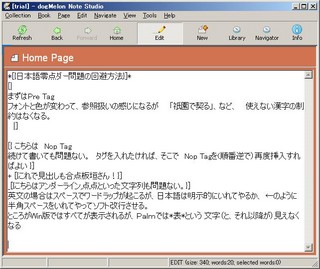
Windows VersionのNote Studioのヘルプファイルを眺めていて、 前述した日本語表示の不具合を回避する方法を見つけてしまった。マークアップのパースがうまくいっていないのだからそれをやめさせてしまえばよいのであった。 これは NOP タグを文章の前後に記述してやればよい。

[{こんな感じ日本語の文章をNOPタグで包んであげるのだ}]

これでウィンドウズ版の日本語は問題なく表示できるようになった。(といっても詳細な検証をしたわけではないので、まだ隠れた問題があるかも知れない。)

ウインドウにおけるは編集画面と表示画面

f:id:A2-living:20060819103955j:image f:id:A2-living:20060819104224j:image

ところが、 Palmに同期して同じ文章を表示させようとすると、途中から見えなくなる。

f:id:A2-living:20060819105622j:image

ソフト改行のソという字が駄目なのである。 例によって、この文字のShift-JISコードを調べると2バイト目が0x5Cである。

 2バイト目が0x5Cの漢字を探して試してみると再現する。 これが結構きつい。 何せざっとみただけで、表示の表、 十、貼付の貼、箪笥の箪、曾我さんの曾、構、蚕、詐欺の欺、噂、能力の能、ネ申の申などが、該当するのだ。 ページの見出しを”日本語示”とできないゆえんである。

こういう漢字を使うとその後が表示できなくなる。上記の回避策も無効。(当方日本語表示はJaponであって、J-OSとかCJK,あるいは純正日本語Palmで同じ問題が発生するかは未確認)

というわけで、 Windowsバージョンは使えそうな感じになってきた。今のところわかっている不具合は全角のハイフンを入力するとSHIFT-JISに変換できないと文句を言われるくらいか。 が、Palmのほうの展望はちょっと後退した。 開発者の対応を期待したいところだ。 あ、サポートチケットを切らなければ。

Fitaly キーボードの復活

Yahoogroupの中にPalmSKINというユーザーフォーラムがあるが、これはAlex PrusさんのmySkin, mykbdのユーザーフォーラムだ。 2週間ほど前からmykbdに付属するAtomikキーボードの効率に関する議論でにぎやかになっていて、ユーザーの一人が一般の英語テキストを解析して、さらに効率の良いキーボード配列を考え出した。 この場合の効率の良さというのは、2文字、あるいは3文字のかたまりをタップ+スライドでどこまでカバーできるかというもの。 英文テキストを解析して、2文字連続のパターン、3文字連続のパターンの頻出度を割り出し、 それにもとづき最適のキー配列をパソコンに計算させて決めて行くいう、 アプローチ自体は非常にストレートフォワードだが、こういうことを研究者ではなく、普通のユーザー(といってもコンピューターのプログラムの心得がなければ無理だ)がやってしまうところがネット社会である。 

その結果がQuongsという配列のキーボード、 早速ダウンロードしてきて、使ってみたが、英語を入力するには今まで使っていたmetropolisよりもスムーズだ。 

このmyKbdというソフトは、別ダウンロードでキーボードジェネレーターも使えるようになっているので、普通のテキストファイルで書かれているキーボードレイアウトのConfigファイルをいじることによって自分の好きなキーボード配列を作り出すことができる。

そこで、オリジナルのQuongsの母音の色を変更して認識しやすいようにし、さらに下の列の配置を若干変えたキーボードを生成してみた。  最初の感覚からしてなかなか良いので使い込めばさらになじんでいくと思っている。左がmyKbdに同梱のMetropolis, 真ん中ががオリジナルQuongz、 右がA2-Living謹製Quongz(笑)

f:id:A2-living:20060818131622j:image f:id:A2-living:20060818130331j:image:w160 f:id:A2-living:20060818131027j:image:w160

ここで少し考えた。 日本語入力の場合も同じような解析をしていけば理想のキーボード配列ができるのではないか? Atomikのような蜂の巣状のキーボードの場合、子音(例えばK)をタップして、母音(例えばA)にスライドすれば日本語一文字分(か)になる。 子音の周りを常に母音で囲まなければならないので、かなりむずかしそうだ。

.

.

.

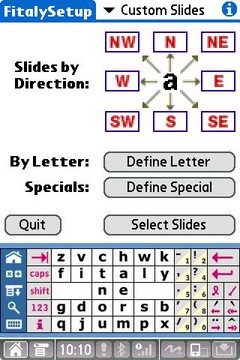
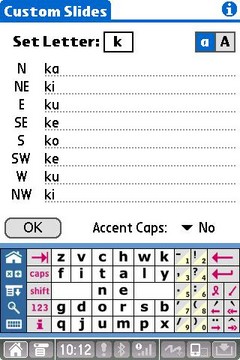
まてよ? Fitalyのカスタムスライドオプションを使って、例えば真上にスライドすればA、斜め上にスライドすればI, 横にスライドすればU,斜め下でE、下にスライドでOというように設定しておけば、子音をタップ+スライドで日本語一文字入力できるのじゃないか? 今までは例えばTの右方向へのスライドでは”This”なんて単語を設定していたが、 英語の入力は100%,mykbdになっているので、fitalyは日本語入力専門にすればよいわけだ。

 幸いなことに、mykbdを導入してもfitalyは3セル入力画面で生きている、というか、mykbdに生かせてもらっている。(Fitalyは、もともとTXでは動作しない。 mykbd, mySkinあるいはこれもやはりPrusさんの無料ツール、Fitaly Skin Load for TXを介して動作させる必要がある。)

そこで早速fitalyキーボードを呼び出し、カスタムスライドを設定しなおした。

f:id:A2-living:20060818131922j:image f:id:A2-living:20060818131955j:image

これで英語入力はmykbd, 日本語入力はfitalyという環境が出来上がった。 Fitalyを2年ほど前から使っていたが、こんな簡単な工夫で日本語入力の速度アップをはかれることなどまったく気づいていなかった。 頭の良いユーザーはとっくにやっていたような気がする。 頭は使うもんである。

Fitalyのキーボードレイアウトを変更することができればさらに使い心地はよくなるだろうが、 こちらはmykbdのようにレイアウトを自由に変更することはできないはず。 myKbdに乗り換えてからしばらく経つが、Fitalyも意外と覚えているもんである。 少し日本語で書き込んで見たが、PoBoxとの相乗効果でゆっくりした入力ではあるのだが、文字がどんどん入っていく。 なんとなく得をした気分 

NoteStudio その2

フォント選択の問題でチケットを提出したら、もう返事が来ていた。 アプリの終了時にiki.iniというテキストファイルに設定を書き込みにいくが、その中に日本語が入っていると、うまく書き込めないようだ、ということで、予想したとおりだったが、 メイルの中に次の一文があった。

We have been trying to get the Japanese version working properly, but this is something we weren’t aware of.

(日本語バージョンが正常動作するよう作業をしてきたのですが、この件については認識していませんでした。)

進行形になっているということは開発者も日本語に問題があると認識しているということだ。 Japanese version とあるが、日本語版を別途リリースするつもりがあるのだろうか。

それはともあれ現行バージョン3.3.2ではshino-jiさんも書いているように日本語の表示に不備がある。 再現性100%という不具合を見つけたので、とりあえずここに書いておく。 

JaPonで日本語化したPalmで

“満点ダー!”という日本語を入力してみる。

表示モードにするとめでたく文字化けするというか、満の文字だけ見えるがそれ以後は白紙になる。

同じ事をWindows Versionでやってみると、表示モードで、なぜかhtmlのタグがついたテキストの表示になる。 日本語は出ない。(ただしEncodingはshift-Jis)

“満点”なら問題ない。 ”ダー!”だけでも問題ない。 ”満点”<改行>”ダー!”でも問題ないが、”点ダ”となると駄目なのである。ついでにいうと”ダダ”でも”点点”でも駄目だ。”ダ点”でも駄目 点満ダーでも駄目(しつこいな)

点とダの共通点は何かというと、二文字ともShift-Jisの2バイト目が0x5Fだ。0x5Fはアスキーではアンダースコアだ。 アンダースコアはNoteStudioではアンダーラインのタグとして使っている。1行以内にペアで出現すると、アンダーラインだ!と思ってしまうに違いない。

どうもシンタックスパーサー(とでもいうのかな)が日本語のチェックをせずに処理をしているようだ。 とは言っても日本語対応のソフトではないのでバグではない。 当たり前なのだろう。 ただし、上記の想定が正しいとすると、修正するのはそんなに難しいことではない。(と思う。自分がソフトを書くわけではないので気楽に言ってしまうのだ。)

すでに開発者にレポートは送ったが、さて、自分の推理はあたっているかな、それよりもなによりも対応してくれるかな? ちなみにShift-Jisで2バイト目が0x5fの漢字は垣とか祇とか契、IMEパッドの文字一覧で調べることができる。ということで ”そこで板垣、合点承知”、とか ”祇園で契る” とかいう文章はみな表示画面がおかしくなる。

というわけで、今のところは英語が主体で、日本語はところどころのlimited use. 自分はそれで十分役に立つのだが、 日本語環境でバシバシ使うには少し心細いか。 


NoteStudioをGet

Shino-jiのPalmware日記さんのところで再三取り上げられていたNoteStudio、 Wikiノートということだが、自分のTXにはPsLinkも入れてあるし、あまり気にしていなかったのだが、Windowsにコンパニオンソフトが存在し、(というよりもWindows版が本家でPalm版がコンパニオンということなんだろうが) 日本語もなんとか通る、というエントリーを見たからには一度はトライして見なければ気がすまなくなった。

で、昨日落としてきて、

夜には購入していた(爆) 定価50ドル、PalmGearの2割引セールで10ドルもうけ。 といってみても40ドル財布から消えていったことに変わりはない。

実は決め手になったのはdogMelon社のホームページにあるビデオチュートリアルなのだ。 オーストラリア訛りではあるが、比較的わかりやすい英語で、NoteStudioの操作方法が説明されているのだが、ミスタイプをバックスペースで消すような動作が頻繁にでてきて、手作りの味、非常に親しみやすい。


さらに、GTDのテンプレートの説明まであって、GTDをWikiで使うというのはこういうことか、なるほどなあ、と思った。 このGTDのサンプルBook(NoteStudioではファイルをBookという概念で使用している模様)のマニュアルの中に定型文の入力は TeikeiDAで処理、という記述があり、 これでなぜYahooのGTDグループの中で何度もTeikeiDAに関するエントリーが出てきていたかの謎が解けたような気がする。 

表示モードと編集モードを切り替えて使用する様になっており、表示モードではブラウザーのページのような感覚でリンク先の別のページにジャンプするようになっている。 このリンクと、バックリンクの一覧表示、という機能によって、ハイパーテキストを実現しているわけだが、BonsaiなどのOutlinerに比べて表示がすっきりする、という利点があるし、ヒエラルキーでは表現できないようなデータ同士のつながりも自由自在というわけだ(それがWikiなんだといえばそれまでだが)

文字のアトリビュートについてはアンダーラインは問題なくでるが、太文字、イタリックなどが、Japonでは表現されないのは仕方のないところ。

f:id:A2-living:20060814115212j:image 表示モードと f:id:A2-living:20060814115305j:image 編集モード

タグが”[” と ”]”になっているが、これはハードコーディングしてあり、他のキャラには変更不能。 そこで気になるのはPsLinkとのバッティングだ。 Pslink側の設定を変えればよい話だが、今までのデータを直すことになる。 でも大丈夫。 表示モードではタグが表示されないので、NoteStudioのBook内のページにちゃんと飛ぶ。 編集モードでは 例えば上の[Memoへのリンク]をダブルタップするとメモ帳の”Memoへのリンク”というページに飛んで行く。 めでたしめでたし。 って、だからどうしたのよ、何かの役に立つの?といわれても、それはもうアイデア次第という事で自分としても定かではないのだ。

ところでWindowsバージョンのほうは、Fontを”MS ゴシック”など、フォント名に日本語の混じったフォントを指定するとアプリケーションが終了できなくなる不具合を発見してしまった。 終了時にオプションをセーブしに行ったときの日本語文字の処理でおかしくなってるような気がする。 Encoding さえ日本語にしておけば、フォントはなんであれ、日本語の表示は行われるので致命的ではないが、まだまだ虫だしが続きそうだ。  早速、Userサポートに登録してチケットを書いてきた。 このあたりのバグレポートを積極的にやっていけば、だんだん洗練されてくる事を期待しよう

 Agendusを買わない理由

Agendusというと思い出すのがAction Namesから名前をActionName Datebookに変更した直後のIambicによるDatebk4.com, Datebk5.comドメイン名のの取得事件だ。 詳細はここに詳しいが、この事件はPimlicoのDatebkの売り上げには大いに貢献した(何と売り上げが2倍になった)ものの、上記ドメインを打ち込むとHome Pageにリダイレクトし、ActionName Datebookの製品紹介がでるように画策した肝心のIambicの宣伝キャンペーンは見事にバックファイアした。 4年も前のことだし、当時IambicのCEOが謝罪し、ドメイン返却の手続きを取ったことと、PimlicoのCESDさんが「過去のことは水に流して皆でPalmコミュニティーを盛り上げていきましょう」という趣旨のコメントを公表したことで一応終息したのだが、 自分にはそのときの後味のわるさがいまだに残っているのだと思う。

 ActionNames Datebookは名前がAgendusと変更され巷ではそれなりに評判が良いようだし、GUIの部分はサンプル画像を見てもDatebk6より洗練されている気がするのだが、自分は試用すらも考えたことが無い。 Tinysheetなんかも悪くない、と思うのだが さすがは蛇年、しつこいのだ。 というか、そのときのCESDさんのさわやかな対応(ほとんど発言しなかった)に感銘し、 どうせお金を払うなら慈善事業に(Datebkの収益金はゴリラ救済に当てられる)使ったほうがよい、とDatebk4/5を応援することに決めた、といったほうが当たっているだろう。

自分のような人間がいる以上、良い企業イメージを保つというのは相当大事な話で、相手の信用をなくしてしまうと取り返しのつかないことになる。 この出来事が1週間も経たずしてインターネット上にひろがるのを見て、ネット社会が発達した世界では安易なダメージコントロールなどしても無駄だと思った。 正直な商売をコンスタントにしていくものが最後に勝つなあ、というのが実感できる。