Wii をGet

息子が11歳の誕生日にWiiを欲しいと言ったので、1月から探していたのだが、どこにも売っていない。 腹が立つのはEBGamesとかGameStopではWiiの空き箱を展示してあるのにストックが無いのだ。Targetは展示ケースの中はいつも空っぽ。 ToysRusも同左。 BestとかCompUSAもXbox360は山積みだが、Wiiは無し。

オンラインではどうかと思って検索してみたら、 オンラインショップの在庫状況をオンタイムでトラックしているサイトを見つけた。

http://www.nowinstock.net/wii/index.php

 が、 600ドルとか高めのバンドル、あるいはE-bayなどの競売サイトを除いては全部売り切れ(sold out)の表示。 それでも履歴を見ると、 チャンス的に在庫ができているような状況なので、昼休みに毎日チェックしていた。 

今週の月曜にチェックしたら、Frys.comがIn Stockになっている。 フットボールとゴルフの2つのゲーム付きのbundleで$350ドルだ。 息子がフットボールを欲しがるのは判っているが、ゴルフはどうか?? 10秒迷って決断。 2 days deliveryのオプションを選んだので15ドルプラスだが、frysの小売店はミシガンには無いため、州税6%がかからないので、ローカルで買うより有利になる。

やった、と思い、その日の夜、まだ在庫があるかな、ともう一度上のリンクを見にいったら、

「frysはユーザーからの苦情があまりにも多く、リストから外しました。」 とある。

げげ、 どうなってるの? そこで、Frysのサイトに行ってみると、「在庫あり」となっているのだが、 Cartに入れようとすると「取り扱いできません」 と出る。  自分が購入したときは問題なかったが、、

「これはきっと、在庫がなくなったのに、WEBページではそれがうまく反映できていなくて、こういう結果になっているのだ。 そうに違いない。 自分のオーダーはちゃんと受け付けられているのだからきっと配達されてくる。そうに決まってる。」 

と思いたいところだがなんとなく不安である。 

その日の夜に一応オーダーのコンファメーションが来たのでひとまず安心

次の日の朝には「発送しました。」との案内が来たのでますます安心。 だが、普通ならトラッキングできるはずのオーダーがFrysのサイトからトラッキングできない。

過去10年、オンラインでオーダーした製品を受け取ることができなかった経験が2度ほどある。 両方ともクレジットカード会社にクレームを出して金銭的被害はゼロだったが、事故と言うのはあるものなので、安心しきれるものではない。 というわけで家族にはオーダーしたことも黙っていた。

今日明日中に届かなかったら電話をかけてみようかな、と思っていた矢先の昨日、

無事到着。

土曜日にゆっくりセットアップするとしよう。

誕生日から1週間遅れたが息子は狂喜乱舞

女房いわく 「財政が苦しくなってパソコンに投資できない分、こういうところで楽しもうというわけね。」

見透かされている。

DateBk6で pScriptingを活用。。。してみる?

PimlicoDateBkフォーラムで見た アポイントのpScript : アポの時間を3時間(プラスアルファ)に変更する

{Add 3 hours::

/!/PA                 //Creator ID を取得

/&ifAbort@[$$!=1128616774]   //DateBk でなければ停止

/&script$[@@3hr0@@]}       

{3hr0::/!/$f              //フォームIDを取得

/&ifAbort@[$$!=4400]       //リストフォームでなければ停止

/&varSet@[$1,0]          //繰り返し作業開始

/&script$[@@3hr1@@]}

{3hr1::/xn               //改行入力で詳細画面を出す

/&tap i[070,020]           //Timeをタップ

/&script$[@@3hr2@@]}

{3hr2::/&control[@@Duration@@]  // Duration ボタンをタップ

/&script$[@@3hr3@@]}

{3hr3::/&script$[@@3hr4@@]} 

{3hr4::/&tap [100,055]        //3(時間)をタップ

/&script$[@@3hr5@@]}

{3hr5::/&control[@@OK@@]    // OKボタンをタップ

/&script$[@@3hr6@@]}

{3hr6::/&control[@@OK@@]    // OKボタンをタップ

/&control[@@OK@@]        // OKボタンをタップ 

/&script$[@@3hr7@@]}

{3hr7::/0x0C             // 1行下に移動

/&script$[@@3hr8@@]}

{3hr8::

/&varAdd@[$1,1]

/&ifScript@[$1<3,@@3hr1@@]}   // 3回繰り返す

最後の行の変数を変えてやれば何件でも処理可能だ。

forumでだれかが、「たくさんアポがあって、それの会議時間を全部3時間に変更したいんだけど、何か良い方法はない?」と質問したのに対して pScriptingの権威?のマークリイさんが回答した内容だけど。 本人いわく「ptoolsetを習得する手間を考えたらマニュアルでやったほうが良いかも。」 といういい訳?つきで、 結局質問した彼女も「ありがとう! でも手作業でやるわ!」ということで落ち着いてしまった。 pToolset自体はスイスアーミーナイフみたいなツールで色々使えるが、やっぱりpScriptを使おうとすると敷居が高いな。

つい先日Memo Leaf の5.1が出たと思ったら、今朝になって、5.1pというのを送ってきた。 アラームにバグがあったということらしいが、この”p”というのはなんなんだ。 PatchのPかしら。

何はともあれ、5.1でまた色々な機能が実装されたが、そのうちのひとつにテンプレートにユーザー指定のシリアル番号が組み込めるというのがあって、これを早速活用している。

しかけは簡単で、テンプレートの編集画面でメニューからシリアル番号のインサートを選ぶと $#0というようなタグがテンプレートに挿入される。 例えばシリアルを50からはじめたければ$#50というようにここの部分を書き換えてやればよい。 このテンプレートを指定してやると、新しいメモが作成されると同時にオリジナルのテンプレートのほうは数字がひとつ繰り上がる。  これで週末に手書きのフリーフォームノートブックの何ページに何が書いてあるのかの索引リストを構築してみた。

このmemoleaf, メモにアラームを設定できる、という機能が5.0で実装されたのだが、さて、To-do alarm機能とどう切り分けて使おうか。

Tejpwriter

というのを入れてみた。 フリーウエア

Doc Editor/Viewerなのだが、 Editor modeで下のようにthumbboardという keyboardを呼び出すことができる。

f:id:A2-living:20061129092109j:image

キーボード上の特殊文字がちゃんと見えているのはPalmLatinでJaponの日本語表示を抑えているからだが、逆に言えば日本語の編集をしたいときには、これらの特殊記号はみんな文字化けする。 ワイド画面モードTXを横に持ち、で親指タイプというか、人差し指タイプというか、 試してみたが、 まあこんなものかと。 何せ無料ソフトでこういうものがあるというのがうれしい。

Memoleaf version 5

Memoleafがバージョン5にアップデートした。 自分は先週バージョン3から4.5pにアップグレードしたばかりだったが幸いなことに4から5へのアップグレードは無料。(よかった!)

色々新しい機能が付加されているが、 気になるのが

1.メモにアラーム機能が付いた。

2.Home Memoなるものを設定することによって 起動時に同一のページを表示するオプションができた。

というようなところ。

Home MemoをWeekly Agendaに使えないかな? というGTDがらみのアイデアが….

あとはフォーカスがあたっているところでのTX特有のブルーリングのハイライトが出ないようになった。これは助かる。

2playmeがアップデートされてバージョンが3.4aになっている。

このアプリケーションは、もともとPtuneとかAeroPlayerとかと連携して指定の時刻に指定の(あるいはランダムに)音楽をプレイすることができるというものだが、起動できるアプリはMusic Playerに限らない。 好きなアプリを指定の時間に実行できるというものだし、WifiとかTreoの電話機能をOn/Offするスイッチ機能(これを使えばリセット時に電話をONにすることができます、と、Readmeに書いてあるが、自分はTreo使いではないので、どういう意義があるのかはよく判らない。)、輝度を変えるとか、ソフトリセットをかけるとかのスペシャル機能なども付いている。 ここまでは前にも書いた

以前のバージョンではアプリを起動するときに、センターボタンタップをキューに入れることができたが、さすがにこれではできる事が少ない、と思ったか、最新のバージョンではそのほかにメニューとか押すボタンをひとつキューに指定できるようになっている。 

具体的な使い方だが、

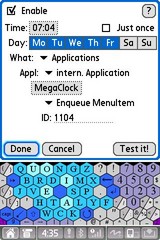
自分の場合は朝7時にMusic Playerが起動し 寝ぼけ眼で起きあがった4分後に Megaclockが起動されるようにしてある。 MegaClockとかPalmaryClockを使っている人はわかると思うが、これらのアプリケーションは機能が豊富で画面をセレクトする必要があるが、自分が欲しいのは体操する時間を計るためのタイマーなので、メニューから選んでタイマー画面を自動的にセレクトしてくれているのが望ましい。

で、2playmeのアクション設定画面では”Enque Menu Item” を選択し、その後 ID番号を入力するようになっている。

ID番号?

Palm OSのメニューは全部ID番号が振ってあるので、そのID番号がわかりさえすればメニューをタップセレクトしたのと同じ効果がある。

って、 2playme自体は他のアプリのメニューIDを表示する機能はないので、他のツールアプリに頼ることになる。 幸い自分はpToolSet(出た!)があるので、pToolMaster、メイン画面のメニューからPTM2->pScript /&Menu@[ID] On を選択し、 調べたいアプリケーションのメニュー項目をタップするだけで、クリップボードにIDが記憶されるのだ。 これをそのまま2playmeの設定画面に入力してやればよい。

f:id:A2-living:20061103081554j:image

ボタンを指定する場合だが、2playmeのreadmeにはボタンIDを取得するのにBirdというResource Editorを使うか、またはWindows上でprcのリソースを解析することができるprcExplorerとかを使えばよいと書いてある。

具体的にはtFRMというリソースを片っ端から当たっていってボタンコントロールのIDを探せ、ということだ。

ところで、このBirdだが、Palm PascalというコンパイラーのツールキットとしてPiafというエディターとともにフランスのサイトにおいてあるのだった。 CP/M上で動くTurbo Pascalでプログラムを覚えた自分としては非常に懐かしい気がした。しかもフリーウエア。 かといって、これからプログラミングをはじめようか、とは毛頭思わないわけであるが。

回りまわって

GTDはGetting Things Doneの略だ。 日本語に直すと「やることをちゃんとやる」というようなニュアンスだが、 この言葉をそのままタイトルにしたTime Management、自己管理術(といっていいんだろうな)の本が発表されたのが、2001年、 以後、多くの信者を生み出している。

GTDを実践するのにPDA(Personal Digital Assistant)がどのように使えるかについては、原著者のDavid Allenも、Palm標準のTask (ToDo)をプロジェクトリストに使える(場合もあるだろう)くらいしか言っていない。 道具がなんであれ、自分に適していて、すばやく、簡単にそして楽しく利用できるものであれば、使うものは何でも使えばよい、というスタンスだからだ。

しかもプライオリティをつけるための仕組みをつくるのは時間の無駄だ、と説いている。(Priorityが必要ない、と言っているのではない)

PDAが紙のシステムより優れているのは、例えば同じtask itemを瞬時に@Officeから@waitingに切り替えることができる事だ、くらいしか書いていない。(このGTDの中核をなすcontextの思想については後述)

原著の後半で、「Palmを空港でいじっているうちに素晴らしいアイデアが生まれた。」という記述があるが、 これもGTDシステムを使うことにより、という流れの中の話。

要は、道具はどうでも良い。問題はそれを運用するシステムだ。

ということだ。

とはいうものの、折角Palmを持っている。 それもゲーム専用としてではなく、知的生産性の向上のために。 で、 GTDが知的生産性を上げるシステムだ、というのなら、Palmを使ってGTDをやってみようか、と考えるのは人のさがと言う物。

Palmが昔の電子手帳みたいに、標準搭載のアプリしか使えない道具というなら、そのアプリをどう活用するか、の工夫に労力を注ぐが、使えるアプリの数も多く、それぞれのアプリが特徴をもっているツールであるので、自分で自分なりのGTDシステムを構築することを考えなくてはならない。

「余分なアプリは購入しない。 標準搭載アプリだけで活用する」というのもひとつの見識で、いわゆるBasic 4なアプリを利用してGTDを運用していくことももちろんできるだろう。

一方では特定のアプリを中心にしてGTDの活用を図っている方達もいるみたいだ。

いるみたいだ、というのは、こういう人たちはそれぞれのホームページとかブログで、「自分はこうやっているんだよー。」と宣伝していたりする。 また、LifeBalanceとか NoteStudioのフォーラムでは、GTDに特化したシステムの話題で盛り上がったりしているのでそれと知れるわけ。

どのアプリを用いても、一概に言えるのは、Contextにより、Taskの表示を切り替えるという考え方。 これがGTDの根幹をなしているから、当たり前だが、 Stress-Freeの生産性向上をねらうなら、Tasklistからの次にやることの選定は、以下の順でやることになっている。

  • コンテクスト
  • 時間があるか
  • 今やる気力があるか [全部ここで駄目になりそうだ(爆)]
  • 重要度(Priority)

GTDを知らない人にこのコンテクストの概念を簡単に説明すると、”カレーライスを自宅で作る”というtaskのコンテクストは”@家”にあり、”@職場”ではいくらタスクリスト上にあっても、アクションがとれない。 ということだ。 できないことに悩んでもしょうがないので、職場で見るリストには表示しないほうがすっきりする。 これはtask listなどにdefaultで入ってくる”Personal”,”Business”というカテゴリーの分け方とは少し違う。 Personalなtaskでも職場でできる事であれば、そのコンテクストは@職場にあるからだ。

ついでに言うと、家に帰ってカレーを作ろうと思ったらルーが無い、というのでは困るので、実は上のタスクは”今夜、自宅でカレーを食べる”という”Project”の一部だ。  Projectは、実行可能なTaskまでとことんバラスことになっていて、”ルーとジャガイモを買ってくる”Taskは”@買い物”というコンテクストに属する事になる。

一般的なコンテクストとしてDavid Allenが挙げている項目は

電話、コンピューター、買い物、職場、日程(会議、面談など)、読書・れびゅーなどだ。 個人によって、項目を足したり、省略したりする。

標準搭載アプリのtask(ToDo)でコンテクストとプロジェクトの両方の管理をすることは、もちろん可能だ。

その場合、カテゴリーとしては以下のような感じになるだろう。

  • Project (個人)
  • Project (仕事)
  • @自宅
  • @職場
  • @電話
  • @PC
  • @買い物
  • @読書など、カテゴリーを切り替えながらTask管理、プロジェクト管理をする。 日程関係はCalendarを使えばよさそうだ。

カテゴリーが16項目しか設定できないという標準アプリの制約があるので、Projectの分類を子供、妻、家庭、財形、などどんどん多項目化し、さらにコンテクストでも@電車通勤、@夜勤、@家の中、@家の外、@週末などとだんだん増やしてくると対応できなくなってくる。

さらにTask項目はプロジェクトを分解したものだということであれば、階層化したくなるのが人情というもの。 そこで、BonsaiとかProgectなどのTaskに連携できるOutlinerを使う人が出てきた。

Project listをこれらのアウトライナーに入力しておき、その下にTask項目をぶら下げ、次に行うべきTask項目についてはTodoとリンクしておくようにチェックを入れると、Taskが標準搭載アプリのリスト上に追加される。 チェックを外すと、標準搭載アプリからは削除される。

自分はTask管理にはLifeBalanceを使ってきた。  LifeBalanceはタスク入力はアウトライン表示で入れていくが、Taskの表示はリスト表示になる、というものだ。 そしてこのタスクリストはPlaceという項目で区分わけできるようになっている。カテゴリーと同じだが、項目数に制限が無いし、OpenとClose時間を指定することによって、例えば夜の7時以降、朝7時前は@職場のTaskは表示させないような設定が可能だ。 さらにPlaceは他のPlaceを包含させることができるので、多項目のPlace(カテゴリー)を同時表示させることも可能。 このlifeBalanceの詳細な説明についてはここにManksさんが非常にわかりやすく書いてくれている。

さて、LifeBalanceを使っているときに”@買い物”のタスク一覧を見たときに”ジャガイモを買う”のは何のためか?ということを思い出すにはOutline表示に切り替えて親タスクを見る必要がある。(BonsaiではBackLinkで確認する) この例はまだしも、仕事のプロジェクトにおいて、例えば”見積もりの見直し”なんてTask項目が何件もあったりした場合、それが、どのプロジェクトの項目か、どのフェーズでのアクションか、などを確認するのに一々Outline表示に切り替えるのは面倒だし、 Outline表示にしたって、プロジェクトのすべてがわかるとは限らない。LifeBalanceはTask Outlinerだから、Projectの内容などのタスク項目以外のプロジェクト情報はどこか他においておかなければならない。 Task Noteに記入しておけばよいが、容易に検索できるものでもない。 またアウトラインにこだわると、TLI(Top Level Item)は自分の役割を書き込み(例:エンジニアの仕事、よき父親、家の財形管理、など) その下にそれぞれの役割に属する親プロジェクトをおき、さらにその下にサブプロジェクトがあり、そのまた下にプロジェクト、ということで、階層がどんどん深くなり、管理するのが大変になってくる。

などということを不便に感じた人たちがLifeBalanceなどのアウトライナーからNoteStudioに逃亡したらしい。

NoteStudioはPalm上でWikiを実現できるアプリだが、まずGTDというブックを作成し、その「本」のなかで1プロジェクトにつき、ページを1枚作成し、そのプロジェクトに関連したことは何でもそのページに書き綴っていく。 そして Next Action(次にやる項目)をひとつだけ決め、 その項目の前に[@Office]などとタグをつける。 こんな感じ

Project A子 (ページ名Project A子)

 このプロジェクトは世界一強い女の子と友達になるのが目標。

 ステップ1: C子と友達になる。

 ステップ2: [@Home]B子のお弁当つくりを手伝う。

 ステップ3: 学校で待ち伏せる

ホームページにもどると、コンテクストのリストがあり、ここにも[@Home]の表示があるわけだが、 NoteStudioの優れたところは、このタグをタップandホールドすると[@Home]にリンクしている項目の一覧をその場で作成してくれることだ。 これで自宅で実行可能なタスクの一覧が生成される。

Backlinks for[@Home]

GTD

  • [Project A子]B子のお弁当つくりを手伝う。

というように表示される。

リンクをタップすれば、 プロジェクトの全景が見えるようになっている、というしかけ。

実際にNSの画面を見ると、
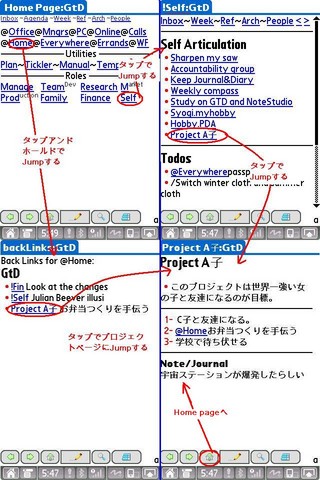
f:id:A2-living:20061028062428j:image

と、なかなか美しく管理できるのだが、しばらく使っているとだんだん億劫になってくる。 表示モードは非常にすっきりしているのだが、見栄えにこると、ソースが複雑になるということだ。実際、上では綺麗に表示されるHome PageをEdit モードにすると こんなになる。
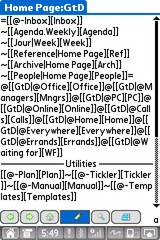
f:id:A2-living:20061028062503j:image

 実際のタスク入力はEdit モードでやらなければならない。 新しいタスクの挿入位置を探すだけでも大変だ。

なんて事を感じた人たちが今度は MemoLeafに逃げたらしい。

Memoleafの検索モードは2種類あって、ひとつはタイトルだけの検索、もうひとつは全文を検索する。

よって、タイトルの付け方に規則性をもたせておけば、Proj-Homeなどのキーワードによるタイトル検索で、キーワードを含むすべてのページの一覧が表示される。

f:id:A2-living:20061028062605j:image

ページのどこかに書いてあるコンテクストを探す場合は全文検索を行うのだが、これによって最初に表示されるのはプロジェクトの名を冠したタイトル行だ。 画面上のほうにある目玉を押してやると該当する行が表示される。

キーバンクという、頻繁に使うキーフレーズを記憶させておく機能がバージョン4からは付加された。これでTeikeiDAなどの、外部アプリに依存する必要がなくなった。 Findでタイトル行と検索された行との切り替えができるのもバージョン4からの機能。

MemoLeafは標準搭載アプリのデータベースをそのまま使っているのでそういう意味ではなんとなく安心のところがある。見栄えはNoteStudioより見劣りするが。

で、さて自分はどうすることにしたかだが。

しばらくNoteStudioを試してみたが、結局Life Balanceに戻った。上の理由が主だが、日本語がまだ完全に通らない、ということもある。 ただし、NoteStudioを使っていく上でついた知恵もある。

GTDでは何か入力があったらとりあえずInboxに全部入れておき、時間が空いたときにこれを整理することになっている。(ただし毎日)

以前はLifeBalanceそのものにINBOXというTLIを作って使っていた。 ただし、 ここからOutlineの本来の位置に項目を移動するのが結構面倒であった。 InBoxは気がついたときにさっとかけるメモパッドのようなもので代用すればよい、ということに気がついた。 DAでも適当なものがありそうだが、せっかくpToolsetをつかっているのだ。 16ページあるMagipadのPage Fをインボックスと定義し、 画面上のタップ一発で表示できるようにした。 ここからLifeBalanceのOutlineの適宜な位置への1行挿入はpScriptを使ってタップ2回で可能にしてある。
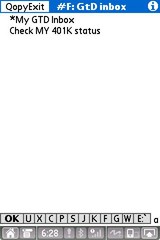
f:id:A2-living:20061028062655j:image

さらにlifeBalanceのProject 項目のノートにはメモのリンク先の記述を書くようにし、psLinkで、MemoLeafにProject Pageを作り、そこに飛ばすようにした。

長々と書いてきたが結論: MemoLeafのバージョン3から4へのアップグレードをとうとう購入してしまいました。 $7.00 でした。

GTDのさわりの部分にからめて、色々なアプリの使用法を書いてみた, が、GTDのこの部分はどうすんだ?と中身を知っている人ほどカバーできていない部分が見えるはず。 時間があったらまた書くつもり。

下に参考になるリンクをあげておく(ただし、英語)

LifeBalanceによるGTDの運用は開発もとのフォーラムで詳しく議論されている。 

NoteStudioによる GTDの参考ページはこちら

Dogmelon(NoteStudioの開発元)によるGTDのデモはこちら 

MemoLeafによるGTDの参考ページはこちら

地下室を整理していたら、ボール箱に入れた爆速HP 200LX が2台とマニュアル類一式が出てきて、しばらく眺めていた。 スペックとか、アプリのリストを見ると今でも胸が躍る。

が、息子の一言 「これでClub Penguinできる?」 といわれて目が覚めた。

グラフィックなインターネット端末の機能が無いと、やっぱり今となっては使えない。

Chime

メモ帳の記事のlookupが簡単にできるmemoleafというアプリケーションを使っている。 現行のバージョンは4.5Pまで上がっているが、自分の使っているバージョンは3.4だったりする。 実はバージョン4になったときにアップグレードのオファーがあったのだが、あまり必要性を感じず、そのままになっているのだ。 

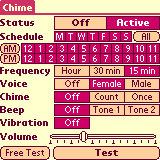
で、PalmGearのMyPalmに登録してあるので、バージョンがあがるごとにわかる仕組みになっているのだが、 はて、4に上がって何がよくなったんだっけと、最近ホームページを眺めに行って(やっぱりアップグレードは見送ったけれども) そのついでにダウンロードページを眺めていたら、 chimeというフリーのアプリがおいてあることに気がついた。 で、これを落としてきて使ってみたのだが、 15分刻みまでの設定で、音声、チャイム、鐘の音から選んで鳴らすことができるようになっている。

f:id:A2-living:20061010080145g:image

夕方、鐘の音がボーン、ボーンと6回鳴って、「あ、もう帰る時間だ」 と言ってみるのも良いかも。