Removing Evernote clip icon(s) from Outlook toolbar

Well, I actually did not find any good way to do this, so I simply went into regedit and looked for the plugin entry for Outlook which said “evernote.’  As I have suspected, there were two evernote entries, one for 3.0 and the other for 3.5 so I simply removed one and voila!  The evernote Icon was reduced to just one.  Do the same for IE plugin(s).

同僚がiPadを買った. 欲しい! かも?

同僚がiPadを買った。しかも64ギガバイトモデルである。699 799ドル、というと高く感じるが、1ドル80円換算だと5万6千円6万4千円。 うーん、やっぱり高いな。(値段100ドル聞き間違えてた(汗) でも5万円以上はやっぱり高いよ)

簡単に日本語化できるのは当然として、驚いたのは日本のiStoreに接続できる、ということで、これはエポックですよ。 日本の eBookやe週刊誌が海外にいながらにして簡単に購読できる、ということだ。

(後記: ポイントは日本のiStoreに口座をつくるときには日本のクレジットカードを使わなければならない、という事だった。アメリカのクレジットカードでは登録できない。)

海外に住んでいて日本の月刊誌や本を購読しようとすると日本から郵送してもらうことになるのだけれど、この郵送費用が馬鹿にならない。 iPad経由で購入すると紙の媒体ではなく、電子コンテンツになるから郵送費がタダだ。 ここの部分のセービングを考えるとハードを購入した費用は結構すぐに元手が取れそうである。

現在の日本の電子書籍の購入はiStore 以外にどれくらいの選択肢があるかよくはわからないのだが、 アメリカで見てみると
1.各出版社が出しているePub とかMobi、あるいはPDFの書籍、これらは出版社のサイトなどから購入可能。
2.大手の本屋のチェーン : Barnes and Nobles で売っているNookというeReader を使ってB&Nから購入
3.大手の本屋のチェーン: Bordersで売っているSonyやKoboのe-Readerを使い、 Kobo/Borders から購入
4.Amazon.Comの売っているKindleを使い、Amazon.comから購入
5.iPadやMacを使ってApple iStoreから購入

と選択肢がある。1の書籍を買った場合は2~5、その他のデバイスで読むことになるが、Mobi形式でしかダウンロードできなくて、そうすると、Kobo Readerでは読めない、という書式の互換性の問題もある。
またiPadはカラー表示だが、eReaderのほとんどは白黒のeInkという表示機を使っている。

むかし、Etch a Sketchというおもちゃがあって、これはダイヤルを回すと表示ウインドウの中の針が動いて絵がかかれていく。 消すときはガシャガシャっと両手で振ってやると中に入った砂が一様になって消えてしまう。 eInkも同じ仕組みで絵を描くときとガシャガシャやるとき意外は電気を使わない、から TFT液晶にくらべると驚異的に電池のもちが良い。 

 また、表示は紙に書いた文字を見るのと同じですべて反射モード。カラーTFT液晶のような自発光の表示デバイスではなく、またダイナミック駆動もしていない(駆動原理上、電源オフしても表示が残っている)ということで長時間使っても電池の持ちがよく、また目が疲れない ということがあり、白黒表示でもなかなか捨てがたい。書籍を読むだけのデバイスとしてはカラー液晶よりもeInkのほうに軍配が上がる、と個人的には思っている。 またiPadを電子書籍専用に使うよりははるかにコストパーフォマンスが高い。 2GBのモデルが実勢価格150ドルくらいで売っている。

2年ほど前までは倍くらいしたのだけれど、あちこちのメーカーが次々に新製品を出してくれたおかげで値崩れがすごい。 mobileread.comというサイトに行くと、現在手に入るeReaderの一覧が見られるけれど、まさに百花繚乱状態。 でもこれは英語圏での話しだろう。
日本の事情はどうなっていくのだろうか。 どうも書籍リーダーとしてもiPadが思いのほか独走しているようで、各出版社がiPad用のアプリを作って自社の書籍が読めるようになるのは良いことだけれど、eInk使用のデバイスの品揃えが遅れているようで、このままでは日本のマーケットでeReaderが日の目をみないまま終わってしまうのではないかと心配になってくる。

そうすると、日本の書籍を海外で気軽に読むためにはその選択肢はiPadしかありません、ということになるわけで。
同僚には「週刊文春とか,文芸春秋とか婦人公論とかもiStoreで読めることが判ったら教えてね。」と言ってあるのだが、パスワードの設定をしくった、とかで、画面が繋がらない状況がつづいているとか。  高い買い物だ ^^

趣味の将棋サイトをModxを使ってぼちぼち構築

現在 officelive で動いている我がサイトを別サイトに移し、PHPとMySQLベースで 再構築しようとしているわけだが

今回 ModX revolution をインストールしたがその際間違えてEvolutionを削除し、そのためホームページがまっしろになる。

 まあいいか。まだProductionにはほど遠かったし、これからはRevoの時代!!
 
インストールはしごく簡単でやんした。
MySQLに空のテーブルを用意し、サーバーのURLやログインパスワードなどを前もって用意しておくぐらいであとは setupをURLの最後に指定してブラウズするだけで楽勝の手合い。
Revolutionは使いやすそう。 今のところ、サーバー(Godaddyエコノミープラン)との相性も良い感じ。
バックエンドのインターフェースが”楽しそう”←アブナイ
 
 
それに今頃わかったが、 ZIPファイルをサーバーホストにuploadして ホスト側のファイルマネージャーを使って解凍することができるのだった。 今までデスクトップで解凍してアップロードしていたわけで、それに比べるとかなりの時間の節約になった。

Linuxがおどろくほど簡単になっていた。

Linuxのバージョンアップグレードがおどろくほど簡単になっていた。

古いDellのラップトップコンピューターのXPがやたらと遅くなり、デフラッグしてもレジストリをクリーンアップしても速度が向上しない。 これがみきりどころか、とデュアルブートでUbuntuの9.10をインストールしたのが今年の始め。 ファイアフォックスを始めとし、アプリの質、量ともに不満はなく、使っていたが、今回10.04にアップグレードすることにしたのだが、以前の経験から結構大変な作業と思い込み、週末に予定をたてたのだが、

あっというまに終ってしまいました。

めちゃくちゃ簡単じゃん。

マイナーアップデートもログインしているとwindowzなみに、自動的に取得してインストールするかどうか聞いてくる。  とにかく6年前のハードウエアでさくさく動いてくれるのが小気味よい。

今回の休暇でGIMPをみっちり習得し、趣味のプログラミングはNetBeansのIDEで快適な環境。

Watch out Windows, Here comes Ubuntu!

HP-30b Business Professional Financial Calculator

久方ぶりのHP電卓の購入である。 内容的にはHP20bに機能を追加した、のと、キークリック感が非常によくなった。

20bでもなんとかなっていたが、30bは外装の質感も良い。 自分のメイン機になりそうだ。

ブリスターパッケージ。カタログのような薄さのインストラクションがついてくる。 マニュアルはHPのサイトからのダウンロード

Comparison between HP20b and HP30b
HP20bの黒はつやがありすぎて、汚れが目立つ。 HP30bのほうが上品な感じ(値段の差から言っても当たり前だが)

ついでに、と言っちゃなんだが、起動時に自分の名前を表示する方法をメモしておく。 20bでやったはずなのに、30bを設定しようとしたら、情報がみつからなくて、ネットを探し回ったため。ここにメモ

You can customize the 20b/30b to start-up with your name: Press  [SHIFT] MODE [UP][UP][UP][UP] to get to language selection, then [SHIFT] [UP].  USE the [UP] and [DOWN] Keys to enter your 8 characters. [INPUT] to accept character, [=] to erase, and [ON] to return to the main menu.
 まず、[SHIFT] MODE [UP][UP][UP][UP]で言語選択メニューへ、
ここで[SHIFT] [UP]し、名前の入力モード。 昔のゲーセンでハイスコアの名前を入れるような要領で7文字8文字まで入力可能。  
[UP] と [DOWN]で文字選択
[INPUT] で文字確定  [=]で一文字消去。 [ON]でメインメニューに戻る。 

Microsoft Home Use program

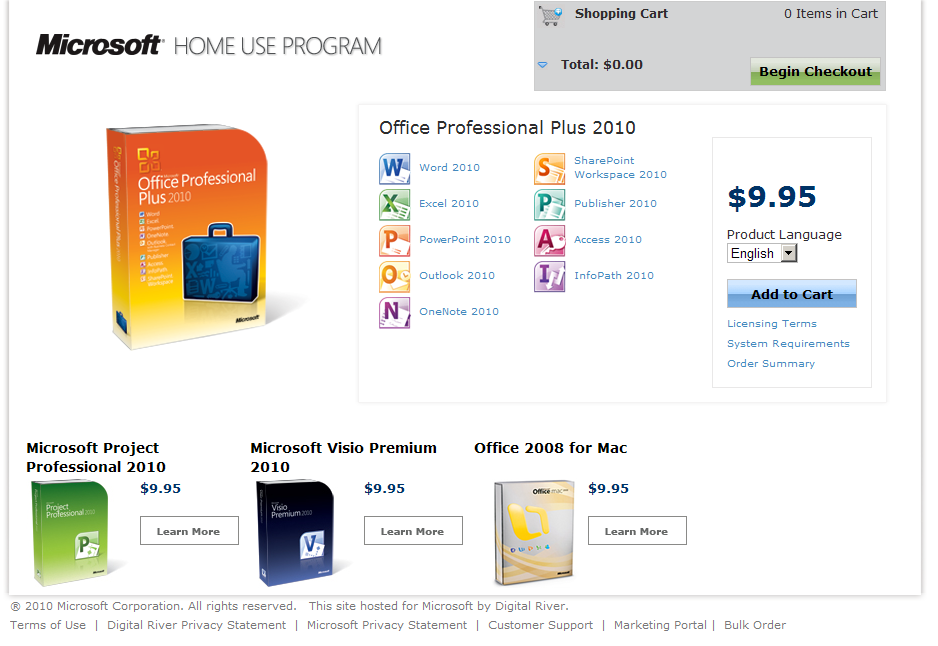
It sometimes pays to work for a good sized organization that uses MS suite of product across the company. For their associates, the Microsoft is nice enough to provide Employee home use program. With it, “Office professional plus” costs only $9.95 for download.
This effectively kills my interest/appetite on openoffice.org. The downloaded copy can be installed to multiple PCs so all my family has access to the program, not just me. and I have just received an offer for the office 2010. Isn’t this nice?

MSofficeが10ドルで入手可能となれば、やはり買ってしまうよ。

これはHome Use Programというもので、自分の勤める会社でオフィスを社内スタンダードとして契約しているため、その従業員に対して、自宅でのみの使用という条件で配布されるもの。 複数のPCに導入もゆるされており、2007のプロフェッショナルバージョンが3人家族の我が家のデスクトップとノートブックすべてに導入されている。 昨日2010の案内が届いた。
最近のCloud computing の風潮とEvernoteの成功を見るにつけ(ユーザーが300万人に達したというメールが今日入っていた)これが今のofficeという形態としての最後のリリースになるんじゃないか、という気がしないでもない。

modx を学習中 Site の 移動

modx で作ってみたテストサイトを ローカルサーバーからリモートサーバーに移動してみる。

インストラクションを見ると結構面倒くさいか?

Moving Site To Another Location

肝は.htaccess でベースURLをしっかり規定しておくこと。ルートから(本当のルートからはかなり下の階層で、それもmodxがしっかりdefaultのURLとして認識してくれるわけだけれど)Modxというフォルダーを作って、そこにダンプした場合は’/’の指定を’/modx’に変えてやる必要が。

http://myhomepage.org/modx

と打ち込みたくないので、ルートのindex.phpを

<?php
header( ‘Location: http://www.myhomepage.com/modx‘ ) ;
?>

としてフォワードするようにした。

CSS の指定パスが一瞬わからなくなったが、Resource に CSS として入れてやればよい、という記事を見つけ、早速実行。 これは便利。

[Tutorial] Use CSS as MODx document (now compatible with IE)

alias をたとえば、   style.css と設定してやると テンプレートからの参照が url=”style.css” となる。 簡単、快感! しかしながら、このページをpublish するのを忘れ、マネージャでログインしているときにはCSSが参照されるのにログアウトしてサイトにアクセスすると、CSS が反映されない、という不具合?で小一時間悩んだ。 ああもったいない。

wampでPHP と MySQL を導入する

自宅の pc のVistaにはIISを実装したが、netbookについてきたXP Home Editionにはwampserverでアパッチ・PHP・MySQLを導入し、 PHP fileなどのエディターにはちょっと重いがNetBeans6.8をインストール。こちらのマシンのほうは、OS以外は割りとMS色を払拭している (ただしOffice Suiteは仕事の関係上、どうしても必要なのでXPにとどまっている。 この制約がなければubuntuにするところだ)

 
Wamp=W)indows A)pache M)ySQL P)HP server
 
WampServerをインストールするとタスクトレーにアイコンが出来、クリックするとサーバーの起動・停止などが簡単にできるような構造になっている。また、データベース管理にはphpmyadminが組み込まれていて便利。で、http://localhost/phpmyadminをブラウザーで開いてい見ると、今回も2点ほど警告が出たが、IISの導入とは種類が違った。
1)rootのパスワードが設定されていません。危険です。
2)リンクテーブルのサポート機能が、無効になっています。
 
というもの。 早速修正してみよう。
1) password の入力はphpmyadminの画面でPreviledgeのタブを選ぶとuser listが出てくるのでここで修正した。新しいパスワードを入力して、セーブしてこれで終わり、と思ったら、途端にphpmyadminからMySQLに接続できません、パスワード無しの設定になってます、と文句を言われた。 なるほど。MySQLのパスワードは変更したが、phpmyadmin自体のMySQLアクセスの設定がパスワード無しのままになってしまっている。のでデータベースを開くことができなくなったわけ。
これを解決するためには config.inc.phpをエディターで開き、パスワードを設定する行を探し出す。 設定したパスワードがmyPwdだった場合、
$cfg[‘Servers’][$i][‘password’] = ”;
こうなっていたのを
$cfg[‘Servers’][$i][‘password’] = ‘myPwd’;
こうすることによって解決!
 
2) config.ing.phpにはコメントアウトされた行が多々あって、それらの行でリンクテーブルを処理するために関係のあるところを有効にしていけばよいわけだが その前にリンクテーブル用のデータベースを作っておく必要がある。
a) phpmyadmin の Import tabから ./script/create_tables.sqlをインポートしクエリを実行。するとphpmyadminというデータベースが出来上がる。 これを確認後、
b) config.inc.phpで以下の行を有効化してセーブ。(コメント[/*]をはずす)
$cfg[‘Servers’][$i][‘pmadb’] = ‘phpmyadmin’;
$cfg[‘Servers’][$i][‘bookmarktable’] = ‘pma_bookmark’;
$cfg[‘Servers’][$i][‘relation’] = ‘pma_relation’;
$cfg[‘Servers’][$i][‘table_info’] = ‘pma_table_info’;
$cfg[‘Servers’][$i][‘table_coords’] = ‘pma_table_coords’;
$cfg[‘Servers’][$i][‘pdf_pages’] = ‘pma_pdf_pages’;
$cfg[‘Servers’][$i][‘column_info’] = ‘pma_column_info’;
$cfg[‘Servers’][$i][‘history’] = ‘pma_history’;
 
参考リンク 
http://www.wampserver.com/phorum/read.php?2,63233,63241
 
思うのだが、問題が出た場合は単純にググるのではなく、まずは製品のサイトに行ってそこでサーチをかけるのが解決法発見の早道のようだ。 今回のものは割りと煩雑に起こっているらしく、単にググると解決法まで載っていない、ノイズのような記事が沢山引っかかってしまう。